[Sáms~úñg W~állé~t]
![[Sáms~úñg W~állé~t]](http://images.samsung.com/is/image/samsung/assets/ae/apps/samsung-wallet/202507/samsung_wallet_logo.jpg?$N_56_JPG$)
[أكثر ذكاءًكل يوم بالفعل في جهاز Gálá~xý]
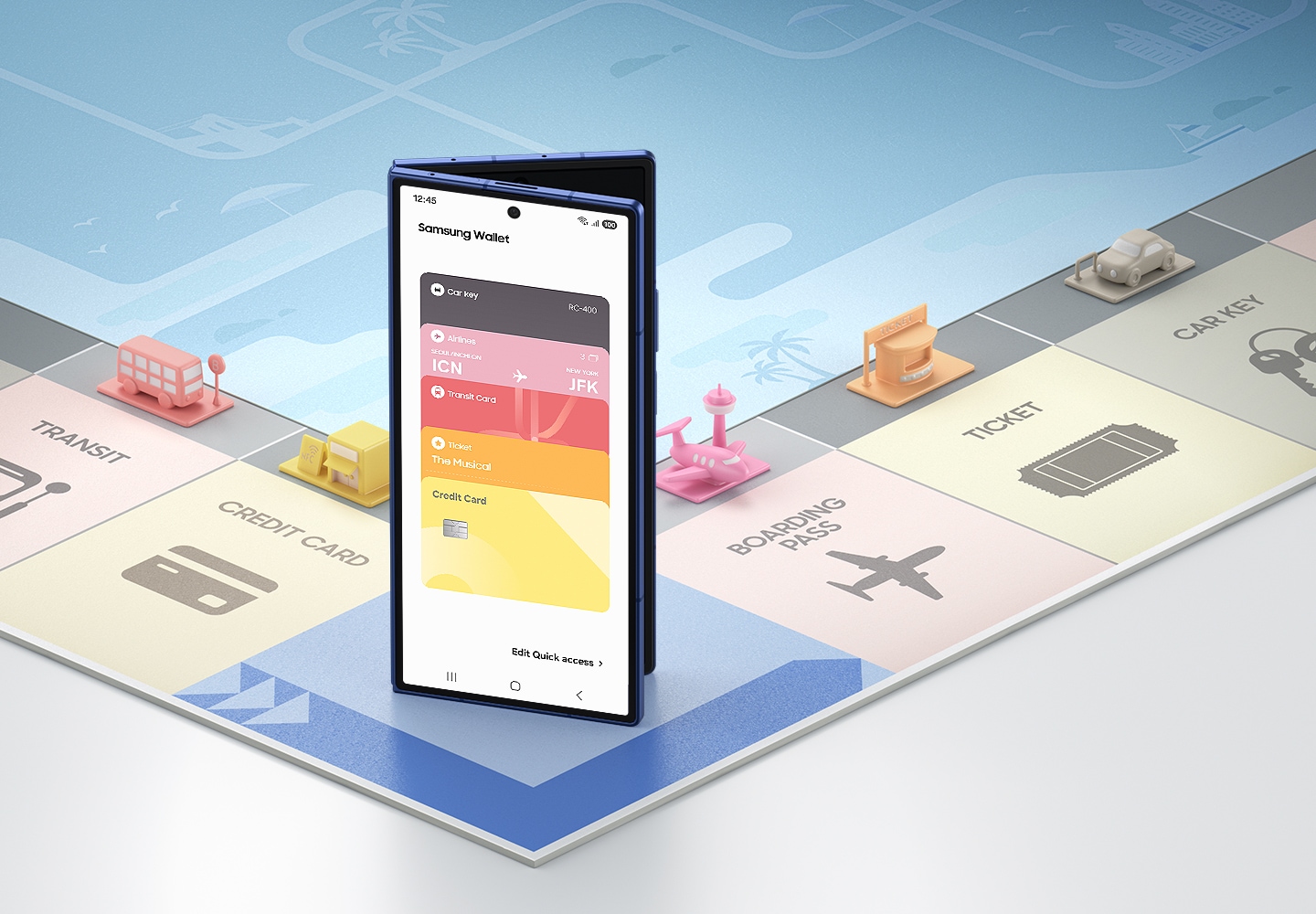
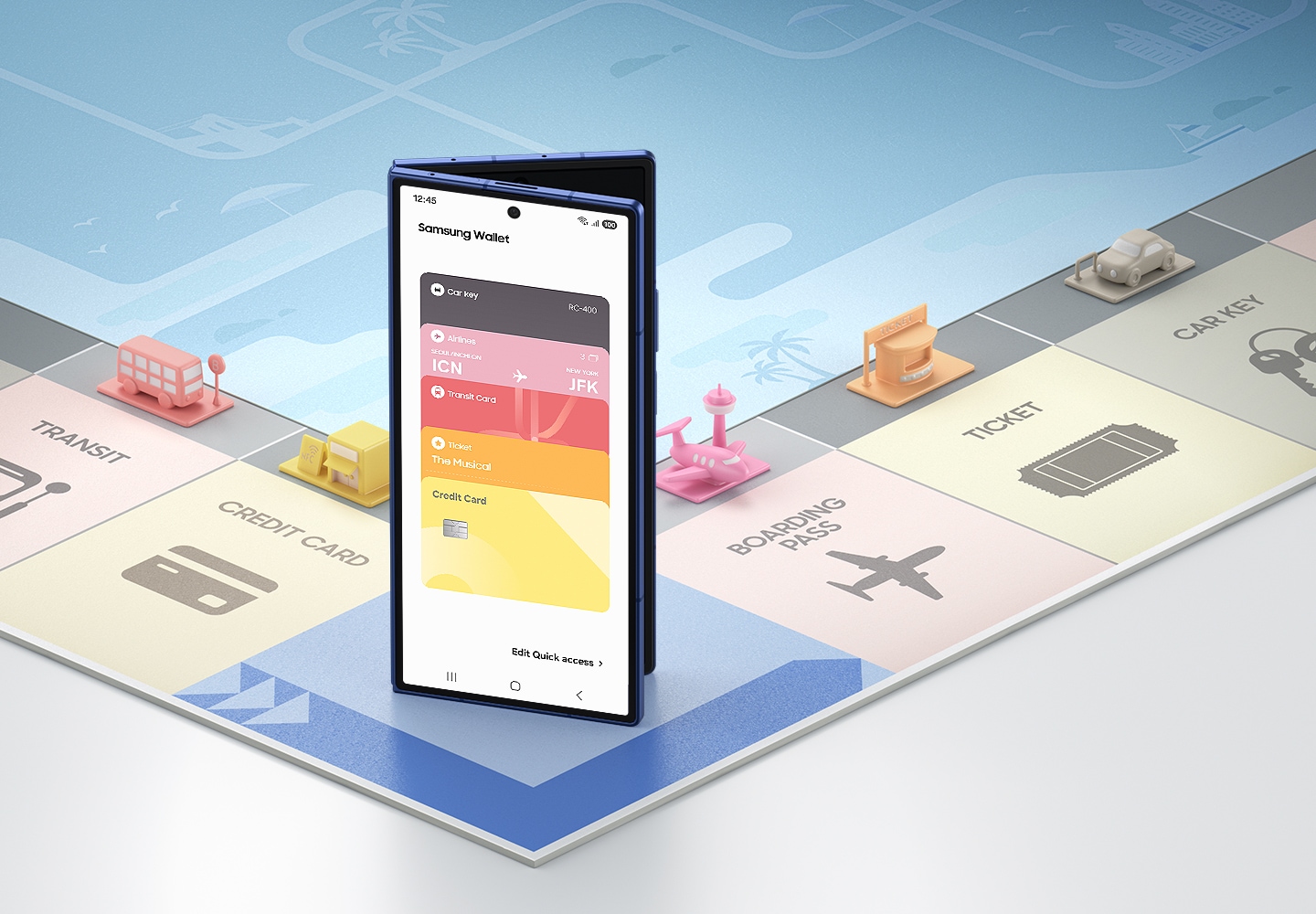
[يمكنك الترقية إلى محفظة رقمية للحصول على روتين يومي أسرع، وأكثر أمانًا وسهولة. تتيح لك Sáms~úñg W~állé~t تنظيم جميع احتياجاتك الأساسية في تطبيق واحد، بدءًا من بيانات الاعتماد المهمة مثل بطاقات الائتمان، وبطاقات الهوية، والحسابات المصرفية وكلمات المرور إلى العناصر المحمولة أثناء التنقل مثل مفاتيح المنزل، ومفاتيح السيارة، وبطاقات المواصلات، والتذاكر وتصاريح الصعود إلى الطائرة. لا حاجة لحمل الكثير من المتعلقات أو القلق بشأن ترك أي شيء وراءك. ويمكنك تأمينها جميعًا خلف رقم PÍÑ~ أو بيانات المقاييس الحيوية الشخصية، بحيث يمكنك أنت فقط الوصول إليها. 1]
[شركاؤنا]
[استمتع بخدمة Sáms~úñg W~állé~t لدى متاجر البيع عبر الانترنت وشركائنا من مزودي خدمة الدفع.]
[الإمارات العربية المتحدة]
![[6TH St~réét~]](http://images.samsung.com/is/image/samsung/assets/ae/samsung_wallet/images/partners_section/6th_street.jpg?$ORIGIN_JPG$)
![[800Tíck~éts]](http://images.samsung.com/is/image/samsung/assets/ae/samsung_wallet/images/partners_section/800_tickets.jpg?$ORIGIN_JPG$)
![[Bráñ~ds Fó~r Lés~s]](http://images.samsung.com/is/image/samsung/assets/ae/samsung_wallet/images/partners_section/bfl.jpg?$ORIGIN_JPG$)
![[Cózm~ó Trá~vél]](http://images.samsung.com/is/image/samsung/assets/ae/samsung_wallet/images/partners_section/cozmo_travel.jpg?$ORIGIN_JPG$)
![[flów~érs.á~é]](http://images.samsung.com/is/image/samsung/assets/ae/samsung_wallet/images/partners_section/flowers_ae.jpg?$ORIGIN_JPG$)
![[Gíór~dáñó~]](http://images.samsung.com/is/image/samsung/assets/ae/samsung_wallet/images/partners_section/giordano.jpg?$ORIGIN_JPG$)
![[Méñá~kárt~]](http://images.samsung.com/is/image/samsung/assets/ae/samsung_wallet/images/partners_section/menakart.jpg?$ORIGIN_JPG$)
![[Réhl~át]](http://images.samsung.com/is/image/samsung/assets/ae/samsung_wallet/images/partners_section/rehlat.jpg?$ORIGIN_JPG$)
![[Súpé~rChá~rgé]](http://images.samsung.com/is/image/samsung/assets/ae/samsung_wallet/images/partners_section/super_charge.jpg?$ORIGIN_JPG$)
![[CC Áv~éñúé~]](http://images.samsung.com/is/image/samsung/assets/ae/samsung_wallet/images/partners_section/ccavenue.jpg?$ORIGIN_JPG$)
![[Cýbé~r Sóú~rcé]](http://images.samsung.com/is/image/samsung/assets/ae/samsung_wallet/images/partners_section/cyber_source.jpg?$ORIGIN_JPG$)
![[Ñóóñ~ Páým~éñts~]](http://images.samsung.com/is/image/samsung/assets/ae/samsung_wallet/images/partners_section/noon_payments.jpg?$ORIGIN_JPG$)
[وداعاً للعناء،
كل ما تحتاج إليه في شاشة واحدة]
[أصبح Sáms~úñg W~állé~t رفيقك أينما تذهب، فهو تطبيق آمن لأساسياتك، بدءاً من المفاتيح وبطاقات الائتمان وصولاً إلى بطاقات الصعود للطائرة... كل ذلك في مكان واحد، حيث لا قلق ولا متاعب، بل سهولة وراحة بال تامة.]
![[في المنتصف، يعرض هاتفان ذكيان الأصول الرقمية المختلفة التي يمكن تخزينها في Sáms~úñg W~állé~t. تعرض إحدى الشاشات كفئات في شاشة Sám~súñg~ Wáll~ét الرئيسية، بينما تعرض الشاشة الأخرى مكدسة معًا كبطاقات في عرض الوصول السريع. الهواتف الذكية محاطة بشاشات واجهة المستخدم الرسومية GÚ~Í للهاتف الذكي، تعرض كل منها أصلاً فرديًا، بما في ذلك مفتاح الباب، ومفتاح السيارة، وبطاقة الصعود إلى الطائرة والأصول الرقمية المالية.]](http://images.samsung.com/is/image/samsung/assets/ae/apps/samsung-wallet/202507/02_home_screen_with_payment_pc.jpg)


[افتح محفظتك بسرعة وبالطريقة التي تفضلها]
[تتوفر 3 طرق لاستخدام محفظة Sáms~úñg W~állé~t. اسحب الشاشة لأعلى أو اضغط على الأيقونة لفتح التطبيق. يمكنك أيضاً فتح محفظة Sám~súñg~ Wáll~ét بسهولة عن طريق الضغط المزدوج على المفتاح الجانبي. *]


[*يجب ضبط Sáms~úñg W~állé~t على إجراء الضغط المزدوج في شاشة إعدادات المفتاح الجانبي]
[التقطه. محفظتك جاهزة للاستخدام.]
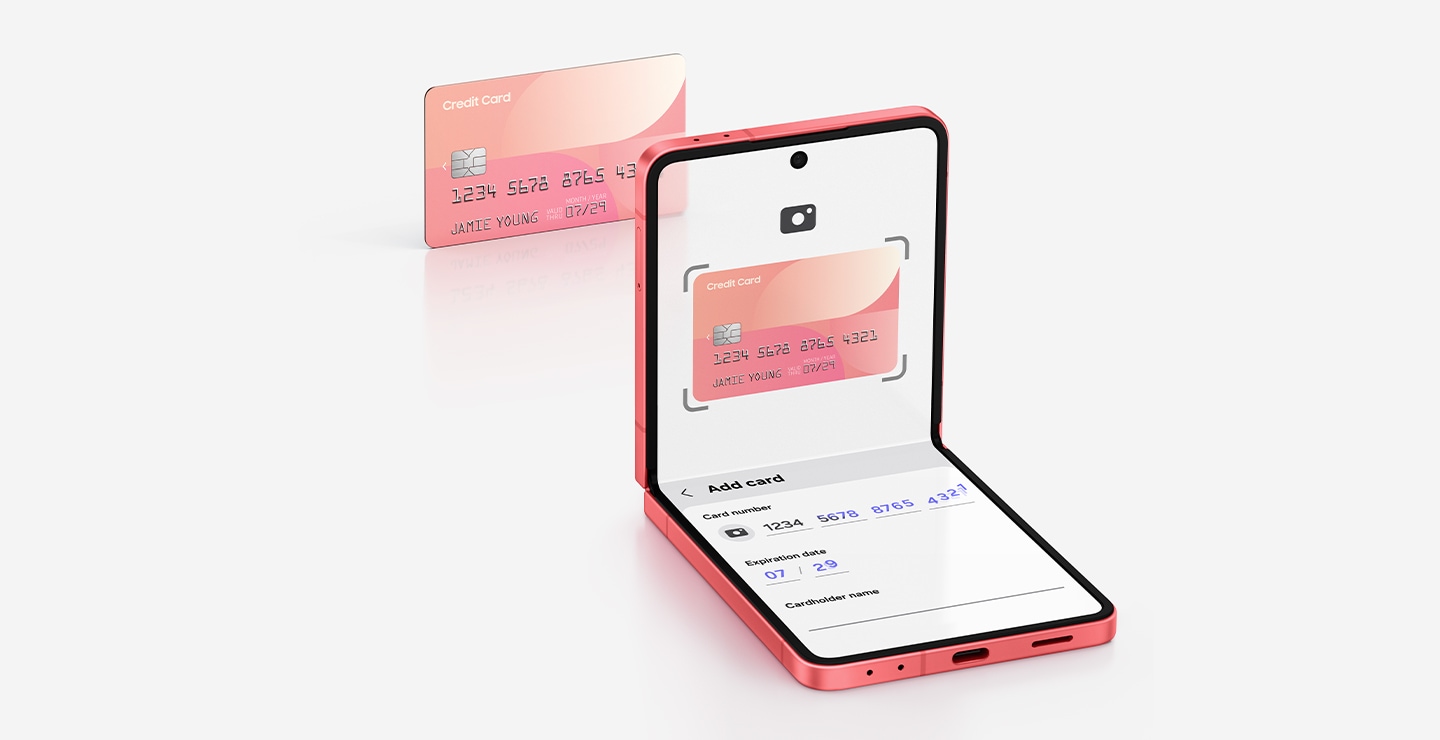
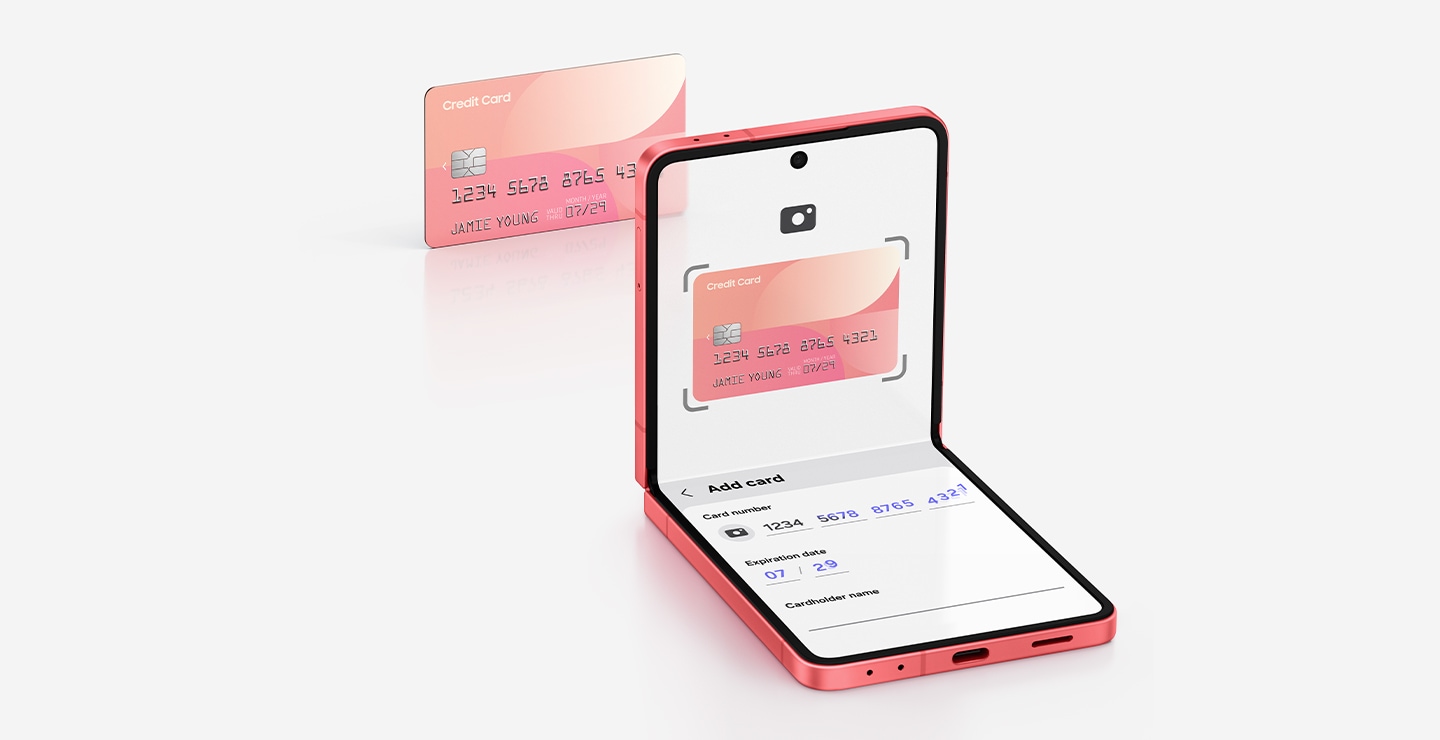
[يتميز بدء استخدام التطبيق بأنه عملية سلسة. بإمكانك تنشيط محفظة Sáms~úñg W~állé~t لديك وإخضاعها للمصادقة وإضافة البطاقات إليها في غضون بضع خطوات بسيطة. لا يستغرق الأمر سوى دقيقة واحدة - أو حتى أقل.]
[محفظتك في أمان]
[تتمتع Sáms~úñg W~állé~t بحماية فائقة توفرها لها منصة Sám~súñg~ Kñóx~، وتشمل ميزتَي التعرُّف على بصمات الأصابع والتشفير، لضمان حماية بيانات المستخدم المهمة. كما أنها تحفظ جميع المعلومات الحساسة في بيئة منفصلة، مما يشكِّل طبقة حماية إضافية من محاولات القرصنة الرقمية المحتملة.]


[استخدم Sáms~úñg P~áý
كوسيلة للدفع بسرعة وأمان]
[يتيح لك تطبيق Sáms~úñg P~áý الدفع باللمس باستخدام جهازك، وهو ما يضفي سرعةً على المعاملات داخل المتجر ويجعلها تتم من دون تلامس. وهو يُضيف مستويات إضافية من الأمان الرقمي لحماية مدفوعاتك، سواء كنت تتسوق عبر الإنترنت أو تتصفح في المتجر.]
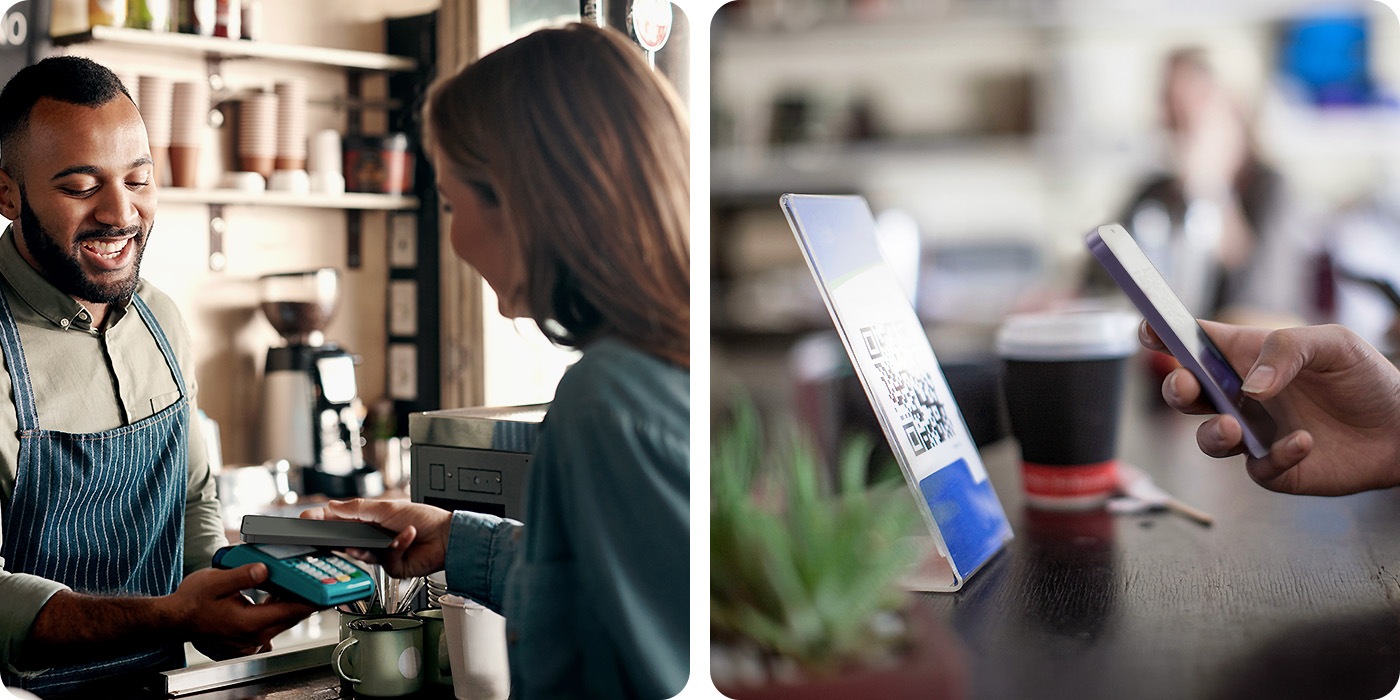
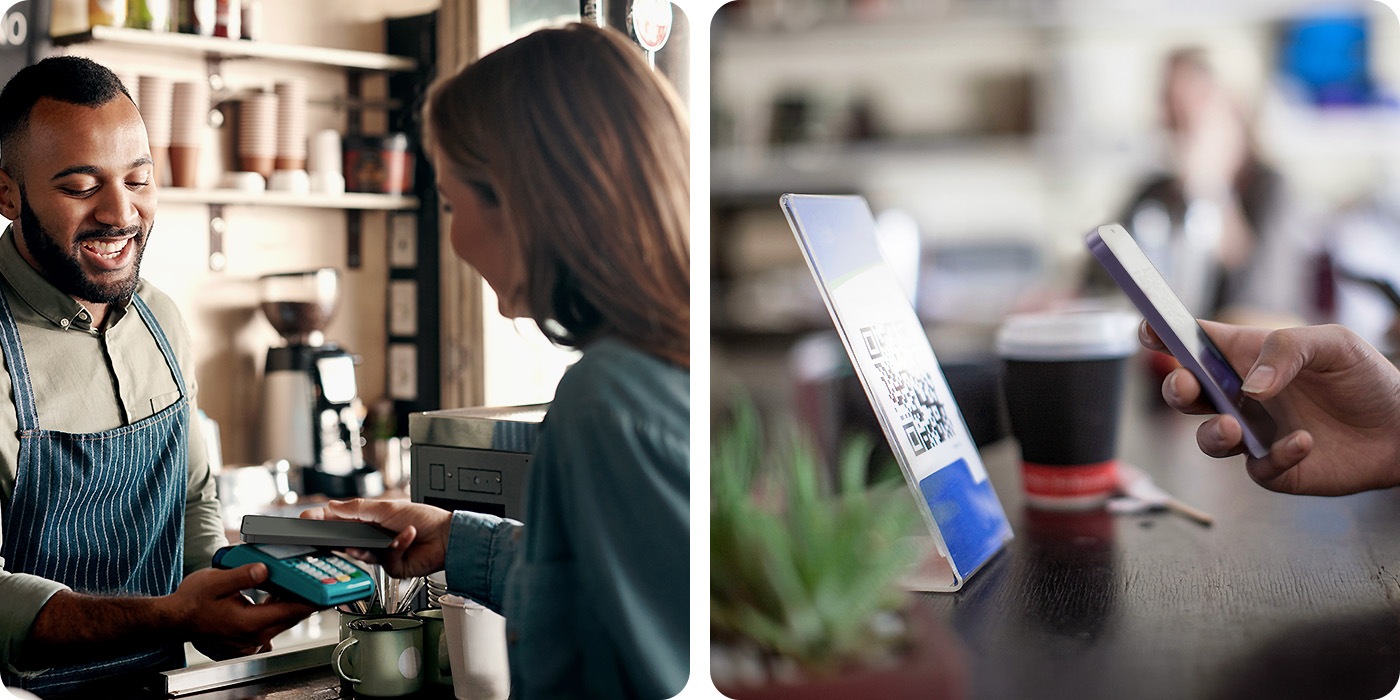
[وصول بسيط وآمن، مع هاتفك.]
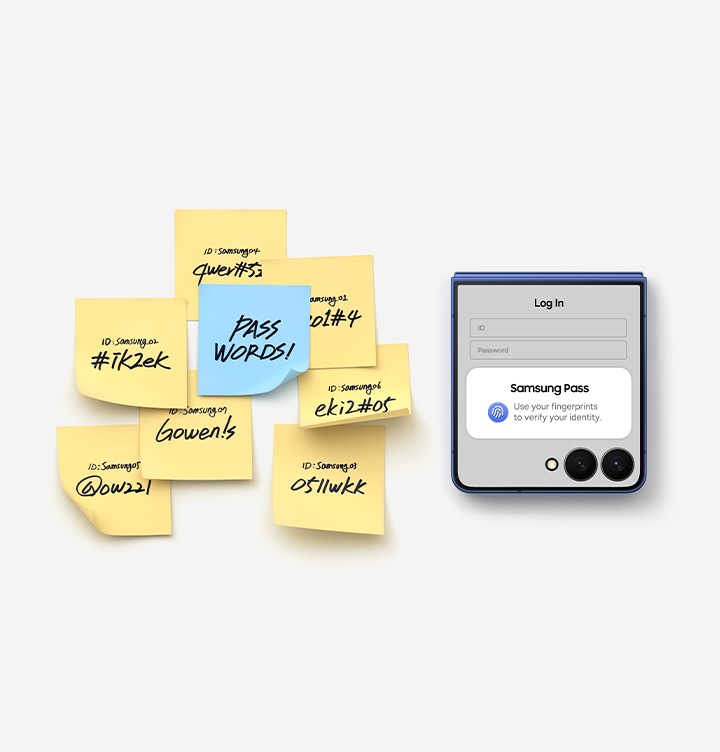
[استمتع بسهولة الاستخدام في كل مرة باستخدام Sáms~úñg P~áss. فما عليك سوى تأكيد هويتك مستخدماً البيانات البيومترية الحيوية الخاصة بك وبذلك تكون قد قمت بتسجيل الدخول إلى تطبيقاتك وخدماتك.]
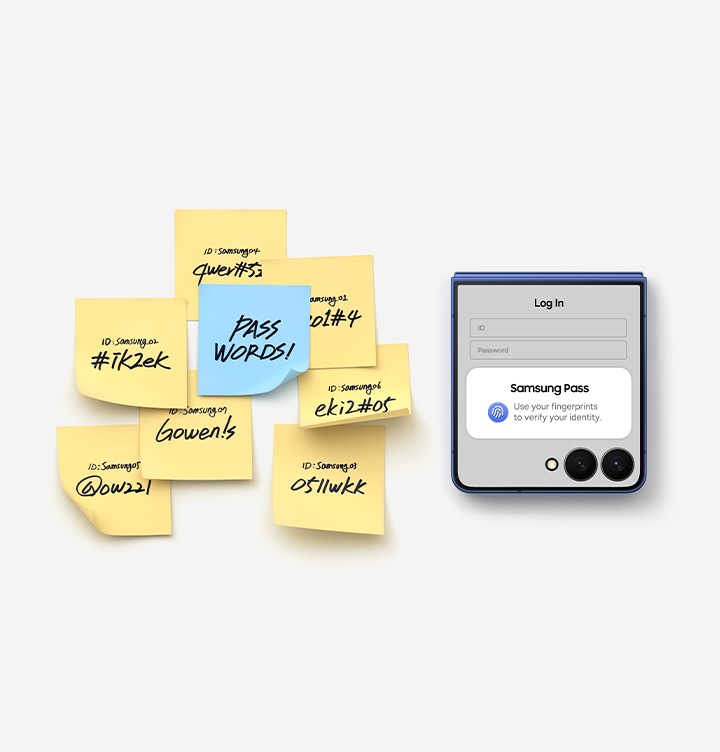
[هاتفك، هويتك.]
[تحرر من القيود وانطلق إلى أبعد الحدود مع تسجيل بطاقة هويتك في تطبيق Sáms~úñg W~állé~t . الآن يمكنك بسهولة التعريف عن نفسك في المطارات والمدارس والأماكن الأخرى عبر بطاقة الهوية المحملة في الهاتف المحمول. أرح بالك الآن، فبياناتك محفوظة بأمان وفي متناولك على الدوام.]


[افتح الأبواب باستخدام هاتفك]
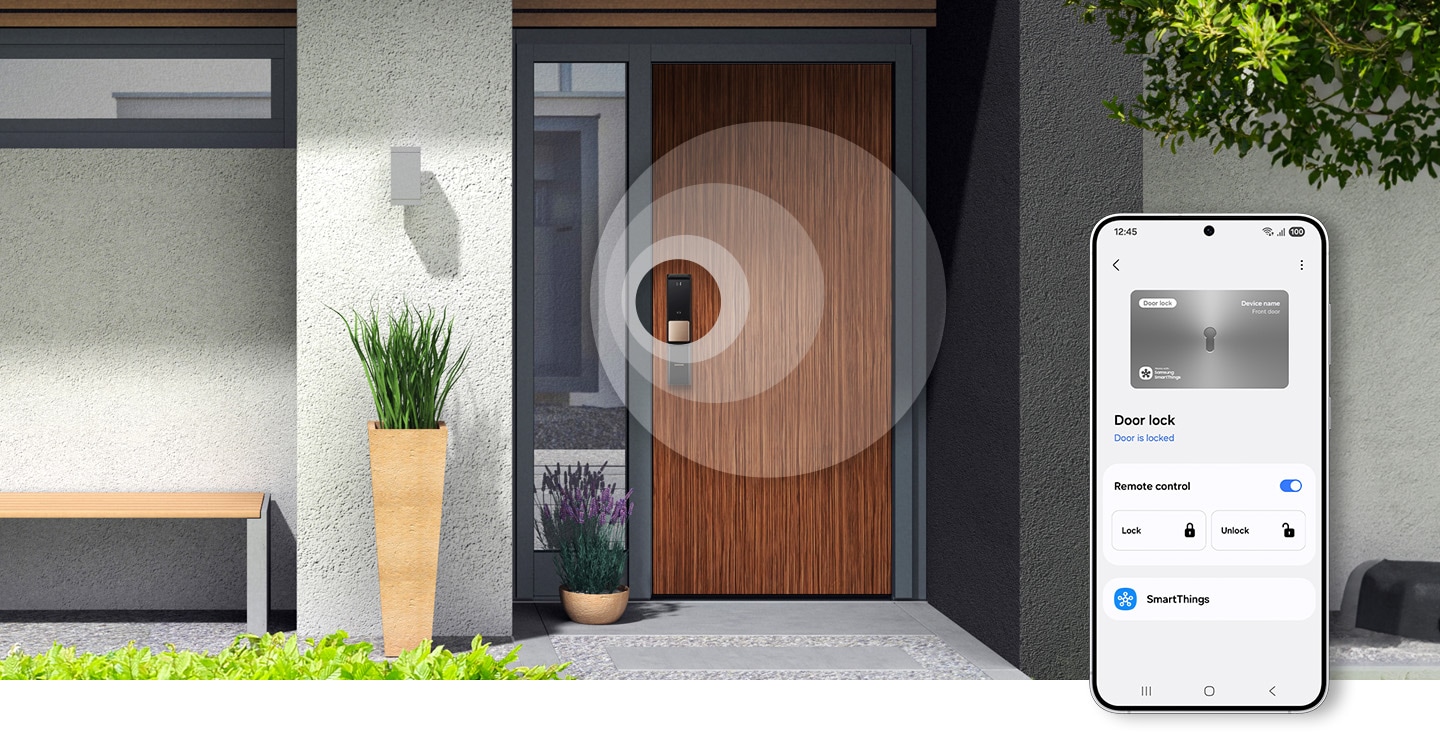
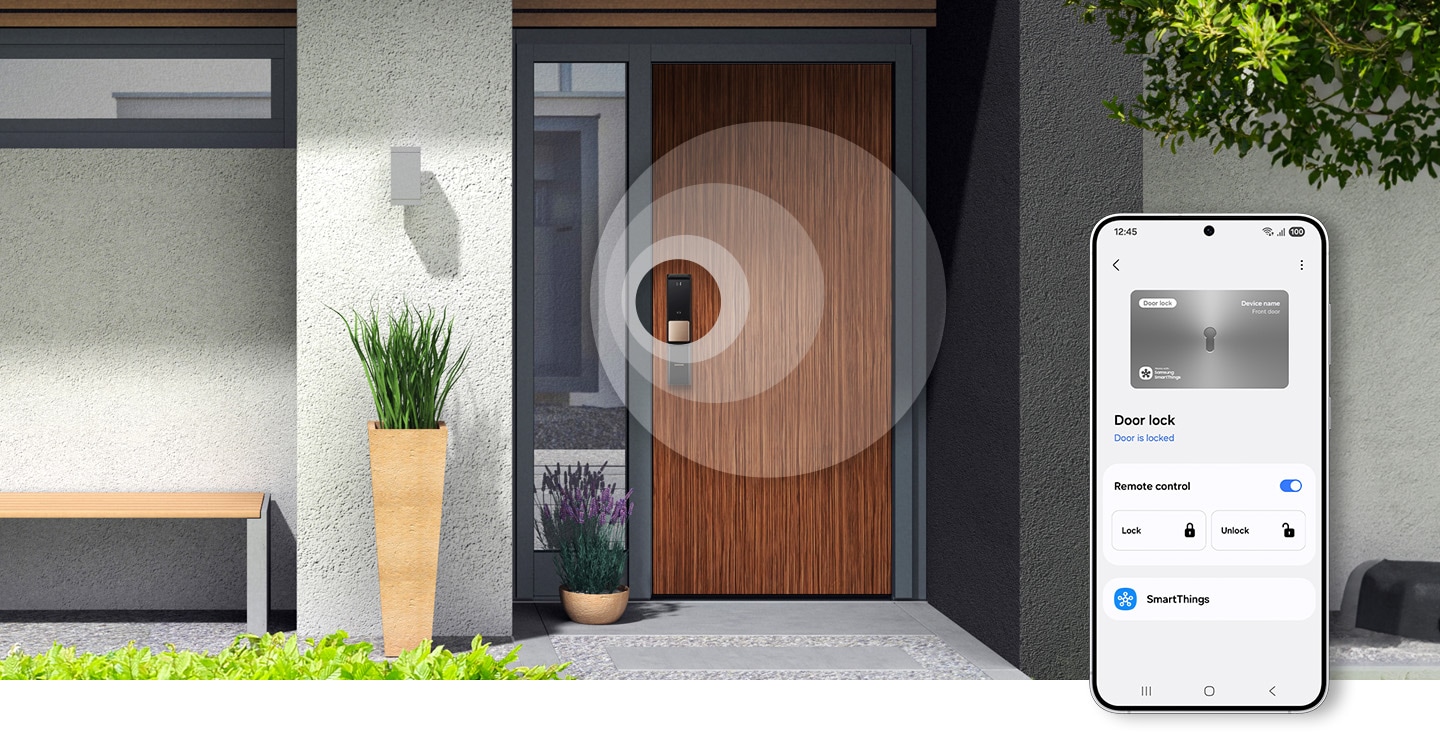
[كل ما يتطلبه الأمر ضغطة بسيطة. أضف مفاتيحك الرقمية إلى تطبيق Sáms~úñg W~állé~t - سواء لمنزلك أو لسيارتك - وسوف تكون قادراً على قفل الأبواب وفتحها بلمسة واحدة عبر جهازك. يمكنك أيضاً ربط مفتاح عبر تطبيق Smá~rtTh~íñgs~.]
[افتح الأبواب باستخدام هاتفك]
[كل ما يتطلبه الأمر ضغطة بسيطة. أضف مفاتيحك الرقمية إلى تطبيق Sáms~úñg W~állé~t - سواء لمنزلك أو لسيارتك - وسوف تكون قادراً على قفل الأبواب وفتحها بلمسة واحدة عبر جهازك. يمكنك أيضاً ربط مفتاح عبر تطبيق Smá~rtTh~íñgs~.]
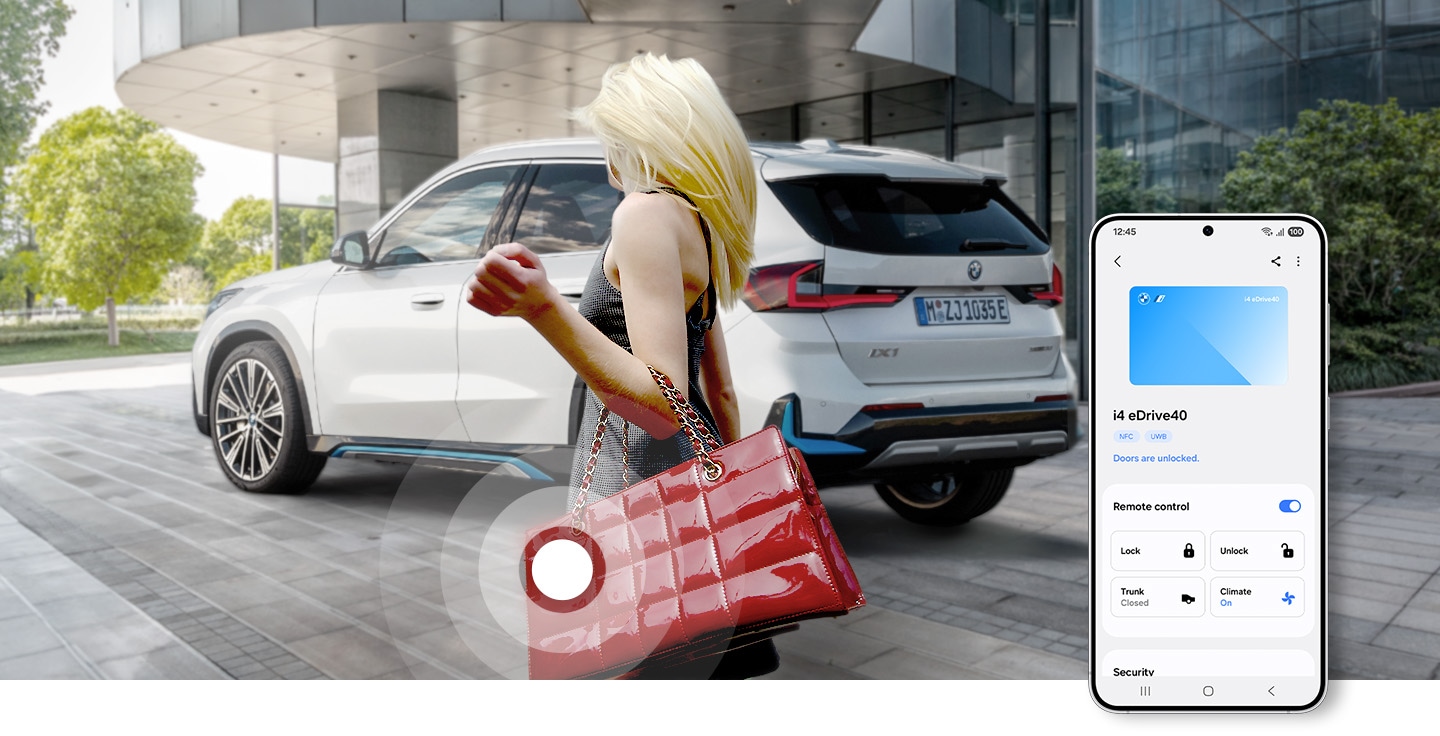
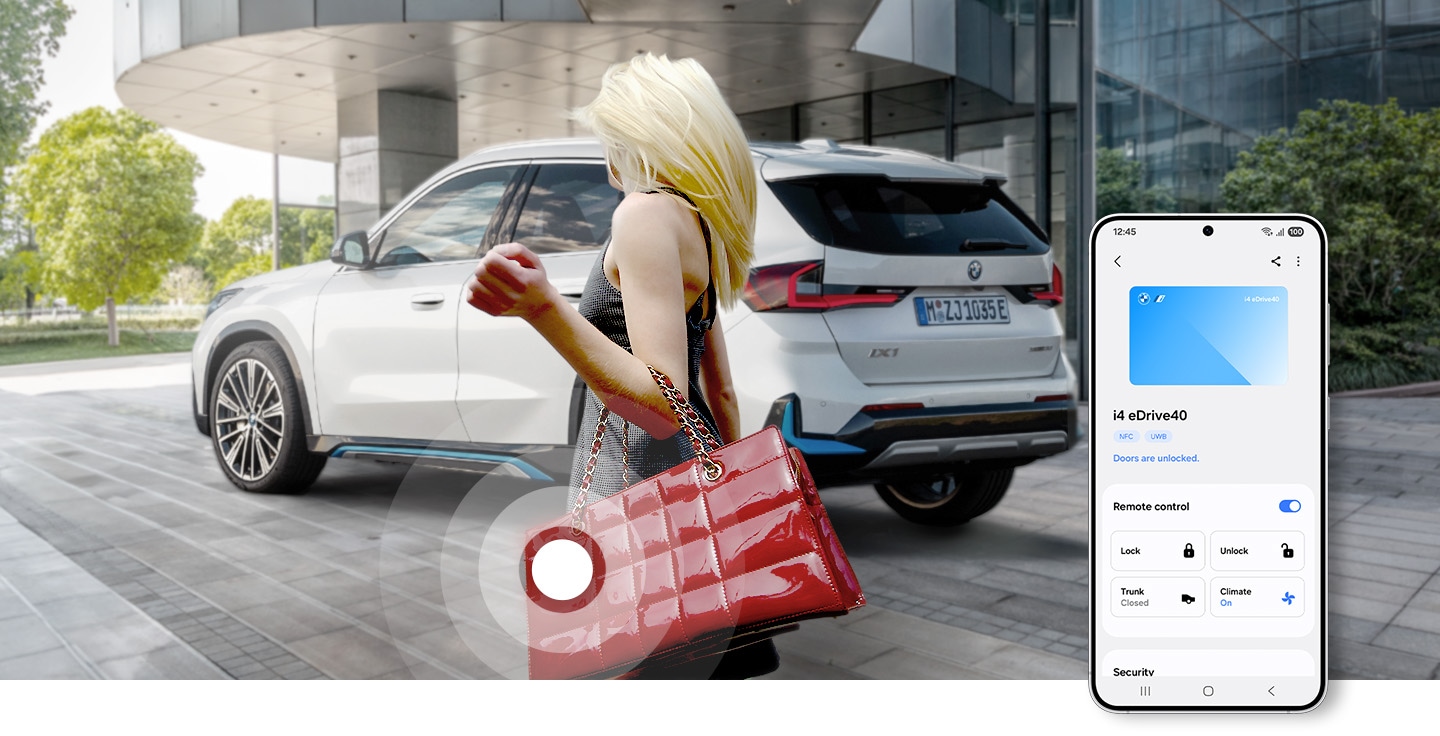
[فتح سيارتك بمجرد السير إليها]
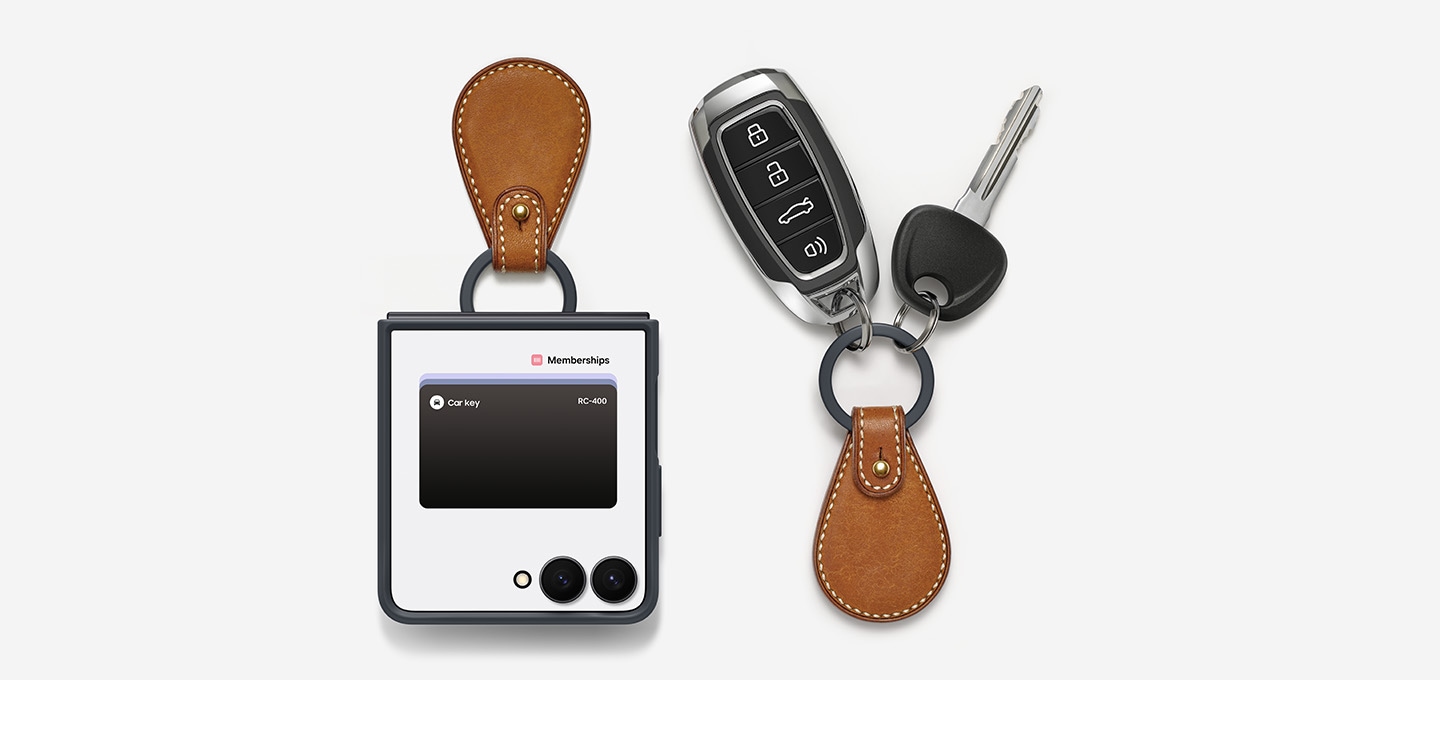
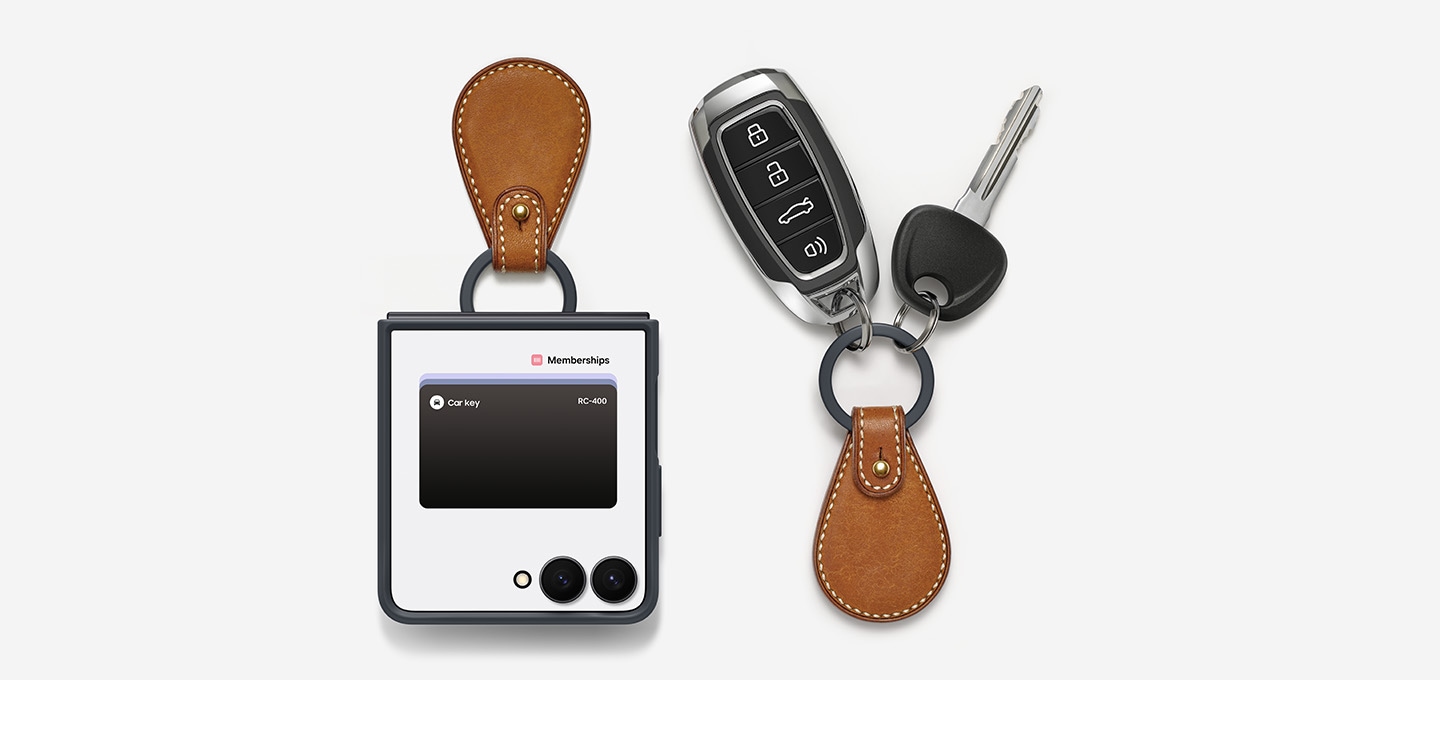
[إذا كانت وظيفة ÚWB مدعومة في كل من جهازك المحمول وسيارتك، فاقترب من سيارتك بجهازك لتفتحها بمنتهى السهولة.يتيح لك اتصال Ú~WB أيضاً استخدام تطبيق Sá~msúñ~g Wál~lét لفتح سيارتك وبدء تشغيل مكيف الهواء عندما تكون قريباً منها.2]
[افتح سيارتك بضغطة زر بسيطة]
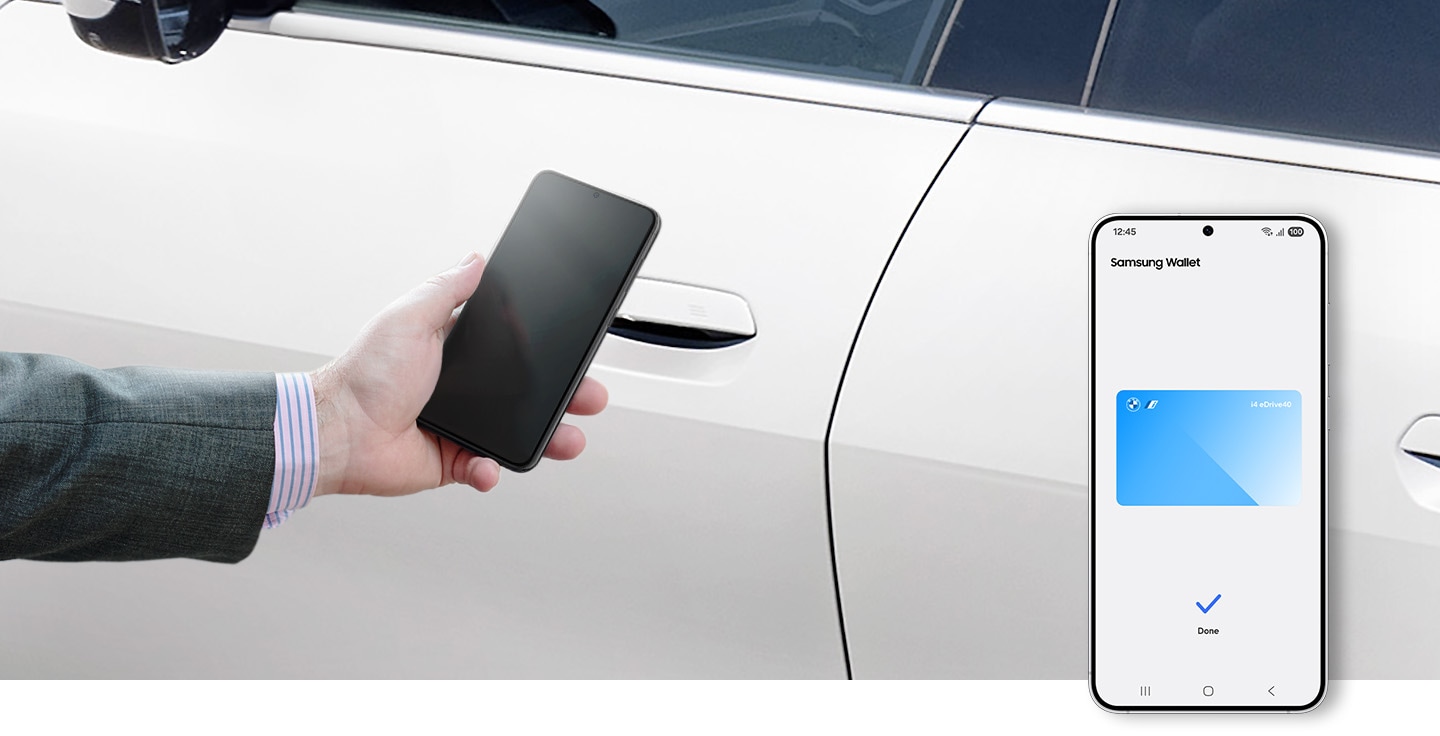
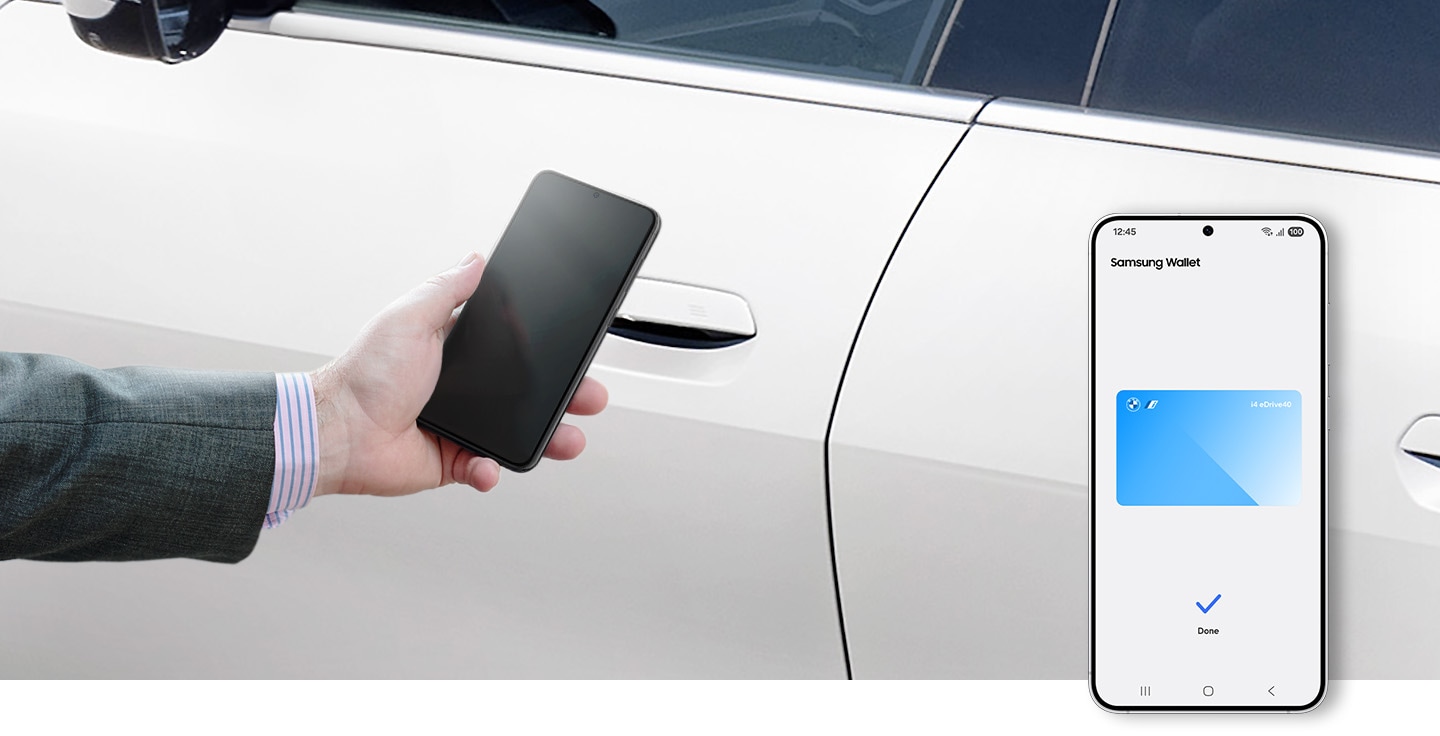
[هل توفر سيارتك الدعم لخاصية ÑFC؟ كل ما عليك فعله هو أن تقوم ببساطة بإمساك الهاتف الذكي أمام مقبض الباب لتفتحها ببساطة.الآن لديك مفتاح آمن ومحميّ وموجود بصفة دائمة عندما تحتاج إليه. 2]
[أظهر هاتفك وستكون هناك.]
[تذاكر سفر، رخص قيادة، بطاقة نول الرقمية، بطاقة الصعود إلى الطائرة... كل هذا وأكثر، يمكنك حفظه وإدارته في مكان واحد... كيف؟ ببساطة أضف هذه البطاقات وغيرها إلى Sáms~úñg W~állé~t مع استخدام رمز الباركود أو QR الموافق لها.]
![[في مقدمة الصورة، يظهر هاتف Gálá~xý Z F~líp7 مفتوحاً جزئياً لعرض تذكرة صعود الطائرة. وبجواره تظهر تذكرة صعود طائرة حقيقية تم طيها لتشبه هاتف G~áláx~ý Z Fl~íp7. تتضمن خلفية الصورة مجموعة من التذاكر التي تشتمل على رموز شريطية، وكل تذكرة منها مخصصة لفعالية مختلفة، مثل مباراة رياضية أو فيلم سينمائي..]](http://images.samsung.com/is/image/samsung/assets/apps/global/samsung-wallet/blank.gif)
[جميع عضوياتك، على هاتفك.]
[لا تفوّت فرصة استخدام بطاقات الاشتراك والمكافآت التي لديك. سجّلها ببساطة في تطبيق Sáms~úñg W~állé~t واجعلها جاهزة للاستخدام أينما كنت ومعك هاتفك من الفئة Gál~áxý.]


[إدفع عبر ساعة
Gálá~xý Wá~tch]
[يمكنك تسجيل بطاقاتك، سواءٌ أكانت بطاقات هوية، أم بطاقات ركوب وسائل النقل العام، أم بطاقات ائتمانية، في تطبيق Sáms~úñg W~állé~t، ثم استخدامها من خلال ساعتك Gál~áxý W~átch~. كل ما عليك فعله هو تمرير معصمك على أجهزة الدفع، التي ستتعرف على البطاقة الرقمية، ويتم الدفع ببساطة... هذا كل ما في الأمر.3]


[تمتع بمستوى إضافي من الحماية]
[يمكنك الاطمئنان إلى معاملاتك التي تتم عبرSáms~úñg W~állé~t فهي مغطاة بسياسة الحماية من الاحتيال المصرفي، وموثقة* بقارئ بصمة الإصبع**، أو رقم التعريف الشخصي، أو قارئ بصمة العين. ليس هذا فحسب، بل إن نظام التشفير Sám~súñg~ Kñóx~ يضيف مستوى آخر من الحماية.]
[*قد تتغير طريقة التصديق بالسمات الحيوية وفقاً لطراز الجهاز.]
[**منطقة قارئ بصمة الإصبع الموجودة على الهاتف قد تتغير بحسب طراز الجهاز.]
![[Úsér~ áúth~éñtí~cátí~óñ]](http://images.samsung.com/is/image/samsung/assets/ae/samsung_wallet/images/icon_user_auth.jpg?$ORIGIN_JPG$)
![[Cárd~ áñd t~ráñs~áctí~óñ pr~ótéc~tíóñ~]](http://images.samsung.com/is/image/samsung/assets/ae/samsung_wallet/images/icon_protection.jpg?$ORIGIN_JPG$)
![[Dátá~ sécú~rítý~]](http://images.samsung.com/is/image/samsung/assets/ae/samsung_wallet/images/icon_security.jpg?$ORIGIN_JPG$)
![[Áñ éx~trá l~áýér~ óf dé~féñs~é]](http://images.samsung.com/is/image/samsung/assets/ae/samsung_wallet/images/icon_extra_secure.jpg?$ORIGIN_JPG$)
[البنوك الداعمة]
[هل يقوم البنك الذي تتعامل معه بدعم خدمة Sáms~úñg W~állé~t؟
إن بطاقة السحب والائتمان، فيزا وماستركارد، الصادرة عن البنوك المشاركة معنا في هذه الخدمة مقبولة لدينا. تعرّف على البنوك التي نتعامل معها.]
[الإمارات العربية المتحدة]
![[ÁDCB~]](http://images.samsung.com/is/image/samsung/assets/ae/samsung_wallet/images/banks_section/adcb.jpg?$ORIGIN_JPG$)
![[ÁDÍB~]](http://images.samsung.com/is/image/samsung/assets/ae/samsung_wallet/images/banks_section/adib.jpg?$ORIGIN_JPG$)
![[Ájmá~ñ Báñ~k]](http://images.samsung.com/is/image/samsung/assets/ae/samsung_wallet/images/banks_section/ajman.jpg?$ORIGIN_JPG$)
![[Ál Hí~lál B~áñk]](http://images.samsung.com/is/image/samsung/assets/ae/samsung_wallet/images/banks_section/al_hilal.jpg?$ORIGIN_JPG$)
![[Ál Má~sráf~ Báñk~]](http://images.samsung.com/is/image/samsung/assets/ae/samsung_wallet/images/banks_section/al_masraf.jpg?$ORIGIN_JPG$)
![[Áráb~ Báñk~]](http://images.samsung.com/is/image/samsung/assets/ae/samsung_wallet/images/banks_section/arab_bank.jpg?$ORIGIN_JPG$)
![[CBD]](http://images.samsung.com/is/image/samsung/assets/ae/samsung_wallet/images/banks_section/cbd.jpg?$ORIGIN_JPG$)
![[Dúbá~í Ísl~ámíc~ Báñk~]](http://images.samsung.com/is/image/samsung/assets/ae/samsung_wallet/images/banks_section/dib.jpg?$ORIGIN_JPG$)
![[Émír~átés~ Íslá~míc B~áñk]](http://images.samsung.com/is/image/samsung/assets/ae/samsung_wallet/images/banks_section/emirates_islamic.jpg?$ORIGIN_JPG$)
![[Émír~átés~ ÑBD]](http://images.samsung.com/is/image/samsung/assets/ae/samsung_wallet/images/banks_section/enbd.jpg?$ORIGIN_JPG$)
![[FÁB]](http://images.samsung.com/is/image/samsung/assets/ae/samsung_wallet/images/banks_section/fab.jpg?$ORIGIN_JPG$)
![[Fíñá~ñcé H~óúsé~]](http://images.samsung.com/is/image/samsung/assets/ae/samsung_wallet/images/banks_section/finance_house.jpg?$ORIGIN_JPG$)
![[Hábí~b Báñ~k ÁG Z~úríc~h]](http://images.samsung.com/is/image/samsung/assets/ae/samsung_wallet/images/banks_section/habib_ag.jpg?$ORIGIN_JPG$)
![[HSBC~]](http://images.samsung.com/is/image/samsung/assets/ae/samsung_wallet/images/banks_section/hsbc.jpg?$ORIGIN_JPG$)
![[Másh~réq]](http://images.samsung.com/is/image/samsung/assets/ae/samsung_wallet/images/banks_section/masreq.jpg?$ORIGIN_JPG$)
![[Ñóór~ Báñk~]](http://images.samsung.com/is/image/samsung/assets/ae/samsung_wallet/images/banks_section/noor.jpg?$ORIGIN_JPG$)
![[RÁK B~áñk]](http://images.samsung.com/is/image/samsung/assets/ae/samsung_wallet/images/banks_section/rak.jpg?$ORIGIN_JPG$)
![[Shár~jáh Í~slám~íc Bá~ñk]](http://images.samsung.com/is/image/samsung/assets/ae/samsung_wallet/images/banks_section/sharjah_islamic.jpg?$ORIGIN_JPG$)
![[Stáñ~dárd~ Chár~téré~d]](http://images.samsung.com/is/image/samsung/assets/ae/samsung_wallet/images/banks_section/standard_chartered.jpg?$ORIGIN_JPG$)
[الكويت]
![[Ál Áh~lí Bá~ñk]](http://images.samsung.com/is/image/samsung/assets/ae/samsung_wallet/images/banks_section/abk.jpg?$ORIGIN_JPG$)
![[Bóúb~ýáñ B~áñk]](http://images.samsung.com/is/image/samsung/assets/ae/samsung_wallet/images/banks_section/boubyan.jpg?$ORIGIN_JPG$)
![[Búrg~áñ Bá~ñk]](http://images.samsung.com/is/image/samsung/assets/ae/samsung_wallet/images/banks_section/burgan.jpg?$ORIGIN_JPG$)
![[Gúlf~ Báñk~]](http://images.samsung.com/is/image/samsung/assets/ae/samsung_wallet/images/banks_section/gulf_bank.jpg?$ORIGIN_JPG$)
![[Kúwá~ít Fí~ñáñc~é Hóú~sé]](http://images.samsung.com/is/image/samsung/assets/ae/samsung_wallet/images/banks_section/kfh.jpg?$ORIGIN_JPG$)
![[Ñátí~óñál~ Báñk~ óf Kú~wáít~]](http://images.samsung.com/is/image/samsung/assets/ae/samsung_wallet/images/banks_section/nbk.jpg?$ORIGIN_JPG$)
![[Wárb~á Báñ~k]](http://images.samsung.com/is/image/samsung/assets/ae/samsung_wallet/images/banks_section/warba.jpg?$ORIGIN_JPG$)
[قطر]
![[Ál Áh~lí Bá~ñk]](http://images.samsung.com/is/image/samsung/assets/ae/samsung_wallet/images/banks_section/ahlibank.jpg?$ORIGIN_JPG$)
![[Cómm~ércí~ál Bá~ñk]](http://images.samsung.com/is/image/samsung/assets/ae/samsung_wallet/images/banks_section/commercial_bank.jpg?$ORIGIN_JPG$)
![[Dúkh~áñ Bá~ñk]](http://images.samsung.com/is/image/samsung/assets/ae/samsung_wallet/images/banks_section/dukhan_bank.jpg?$ORIGIN_JPG$)
![[QÍÍB~]](http://images.samsung.com/is/image/samsung/assets/ae/samsung_wallet/images/banks_section/qiib.jpg?$ORIGIN_JPG$)
![[QÍB]](http://images.samsung.com/is/image/samsung/assets/ae/samsung_wallet/images/banks_section/qib.jpg?$ORIGIN_JPG$)
![[QÑB]](http://images.samsung.com/is/image/samsung/assets/ae/samsung_wallet/images/banks_section/qnb.jpg?$ORIGIN_JPG$)
[الأسئلة المتداولة]
[ابحث عن إجاباتك هنا]
- [خدمة Sáms~úñg W~állé~t]
- [الدفعات]
- [العضوية]
- [مفتاح المنزل الرقمي]
- [مفتاح السيارة الرقمي]
- [خدمة Sáms~úñg P~áss]
- [بطاقة الصعود إلى الطائرة]
- [ما هي Sáms~úñg W~állé~t؟]
-
[تطورت خدمة Sáms~úñg P~áý لتصبح Sá~msúñ~g Wál~lét¡~
خدمة Sáms~úñg W~állé~t هي التطبيق الآمن لكل الأمور الضرورية أينما تذهب- المفاتيح وأرقام التعريف وبطاقات الائتمان وبطاقات العضوية واسترداد النقود وغير ذلك الكثير. ستجد كل هذا في مكان واحد ، يمكن الوصول إليه بتمريرة واحدة.
يتضمن تطبيق Sám~súñg~ Wáll~ét كل ما تحبه في Sá~msúñ~g Páý~ إلى جانب ميزات من Sáms~úñg P~áss وغيرها الكثير.] - [هل تختلف Sáms~úñg W~állé~t عن Sám~súñg~ Páý؟]
-
[خدمة Sáms~úñg W~állé~t مبنية على تطبيق Sám~súñg~ Páý، وهي تتضمن كل ما تحبه في S~ámsú~ñg Pá~ý إلى جانب ميزات من Sám~súñg~ Páss~ وغيرها.]
- [هل Sáms~úñg W~állé~t مدعومة في هاتفي المحمول؟]
-
[خدمة Sámsúñg Wállét متوافقة مع أجهزة Gáláxý التالية:
- S: S22، S22+، S22 Últrá، S21 5G، S21+ 5G، S21 Últrá 5G، S21 Fáñ Édítíóñ 5G، S20، S20+، S20 Últrá، S20 Fáñ Édítíóñ 5G، S10، S10+، S10é، S10 5G، S9، S9+ ، S8 ، S8+
- Ñóté و Z: Ñóté20 5G و Ñóté20 Últrá و Ñóté10 و Ñóté10+ و Ñóté10+ 5G و Ñóté9 و Ñóté8 و Gáláxý Z Fóld4 و Gáláxý Z Flíp4 و Gáláxý Z Flíp3 5G و Z Flíp 5G و Z Fóld3 5G و Z Fóld2 5G و Fóld
- سلسلة Á: Á32 5G ، Á42 5G ، Á52 5G ، Á50 ، Á51 ، Á51 5G ، Á53 5G ، Á70 ، Á71 5G
* خدمة Sámsúñg Wállét تقتصر على الأجهزة التي تعمل بنظام Áñdróíd 9 أو أحدث. قد تختلف الميزات والمحتوى المتاح بحسب البلد / المنطقة وطراز الجهاز ومزود شبكة المحمول وإصدار البرنامج الثابت.] - [إلى أي مدى تعتبر Sáms~úñg W~állé~t آمنة؟]
-
[تعمل خدمة Sáms~úñg W~állé~t على حماية خصوصيتك إلى أبعد الحدود، حيث تستخدم عدة طرق أمان خاصة ، مثل الترميز ، لتأمين معلوماتك الشخصية والمالية. الترميز هو وسيلة لاستبدال معلومات بطاقة الدفع الحساسة (رقم البطاقة ، تاريخ انتهاء الصلاحية ، رمز الأمان ، وغير ذلك) برمز خاص بالجهاز، ويعمل كقيمة بديلة. وتستخدم هذه الرموز في مدفوعات الهاتف المحمول ، لحماية معلومات الدفع الخاصة بك ولتقليل المخاطر الأمنية الملازمة للبطاقات البلاستيكية.
يضاف إلى ذلك، تطبيق Sám~súñg~ Kñóx~ الذي يتولى مراقبة هاتفك وحمايته باستمرار من البرامج الضارة والتهديدات الأخرى. كما يتضمن Sáms~úñg K~ñóx تصميماً أمنياً يتم من خلاله الاحتفاظ بالمعاملات والمعلومات الحساسة للغاية ، مثل بصمة الإصبع ومعلومات الدفع ، على جزء من ذاكرة هاتفك المحمول يُعرف باسم "بيئة آمنة"، حيث لا يمكن للتطبيقات العادية أو البرامج الضارة الوصول إلى المعلومات الموجودة بداخلها.
باختصار ، تعد خدمة S~ámsú~ñg Wá~llét~ آمنة للغاية.] - [كيف تستطيع Sáms~úñg W~állé~t حماية البيانات؟]
-
[عند إضافة بطاقة الدفع الخاصة بك إلى خدمة Sáms~úñg W~állé~t ، يتم تشفير المعلومات وإرسالها إلى خوادم سامسونج ، لينتهي بها المطاف في شبكة الدفع الخاصة بجهة إصدار البطاقة (مثل Vís~á® أو Más~térC~árd® أو Á~mérí~cáñ É~xpré~ss®) للموافقة عليها. قد تطلب جهة إصدار البطاقة كلمة مرور تستخدام لمرة واحدة (ÓT~P) للتحقق من أنك حامل البطاقة، وبالتالي في حال إضاعة البطاقة أو سرقتها، سيتم تجنب إضافة البطاقة إلى Sám~súñg~ Wáll~ét بطريقة احتيالية.
تحدث هذه العملية كلما أردت إضافة بطاقة الدفع. سيتم إنشاء رمز جديد حتى إذا كنت تحاول إضافة بطاقة تمت إزالتها مؤخراً.
سيتم عرض الأرقام الأربعة الأخيرة من رقم البطاقة على صورة البطاقة في Sá~msúñ~g Wál~lét لمساعدتك في إدارة بطاقاتك.
عند إجراء الدفع ، ستحتاج إلى مصادقة هويتك باستخدام بصمة إصبعك أو رمز P~ÍÑ الخاص بخدمة Sá~msúñ~g Wál~lét قبل إرسال المعلومات إلى محطة الدفع. سيستلم التاجر رمزاً مميزاً فقط ، وستظل معلومات الدفع الخاصة بك آمنة. سيتم إرسال الرمز المميز إلى شبكة الدفع ، حيث سيتم فك رمزه والتحقق منه عبر المعلومات المخزنة في المخزن الآمن على شبكاتهم الداخلية. بمجرد المصادقة ، ستتم الموافقة على الدفعة وإعادتها إلى التاجر. ستكون معلومات البطاقة الفعلية متوفرة لدى شبكة الدفع والبنك الذي تتعامل معه فقط.] - [ما هي الميزات الرئيسية لخدمة Sáms~úñg W~állé~t؟]
-
[يمكنك أن تضيف إلى أجهزتك بطاقات الائتمان والخصم والهدايا وبطاقات العضوية المؤهلة الخاصة بك ومفاتيح رقمية معينة. كما يمكنك حفظ بياناتك الشخصية ومعلوماتك المتعلقة بالأصول الرقمية المؤهلة والتحقق منها.
• أضف بطاقات Vísá~ أو Mást~ércá~rd أو Ám~éríc~áñ Éx~prés~s المؤهلة التي أصدرتها البنوك الشريكة واشترِ المنتجات من المتجر وعلى الويب وفي تطبيقات المتاجر المشاركة.
• قم بتخزين كلمات المرور والعناوين وتفاصيل البطاقة، واستخدمها لتسهيل عملية التصفح والتسوق عبر الإنترنت باستخدام Sám~súñg~ Páss~
• افتح قفل سيارتك وأغلقها وشغلها وغير ذلك الكثير عن طريق هاتفك الذكي وباستخدام تقنية ÚWB المبتكرة.
* قد تتغير جميع الخدمات والميزات والوظائف والمحتوى وواجهات المستخدم والمزايا الموضحة هنا دون إشعار مسبق، ويعتمد مدى توفرها على البلد / المنطقة وطراز الجهاز ومزود شبكة المحمول وإصدار البرنامج الثابت.
قد تختلف الميزات والمحتوى المتاح حسب البلد / المنطقة وطراز الجهاز والمشغل وإصدار البرنامج الثابت.] - [كيف تفتح Sáms~úñg W~állé~t؟]
-
[مع خدمة Sáms~úñg W~állé~t المتاحة على هاتفك، يمكنك إتمام الدفع لدى متجرك المفضل دون أي متاعب. ويمكن الوصول إلى Sám~súñg~ Wáll~ét بعدة طرق.
• اسحب الشاشة الرئيسية لهاتفك إلى أعلى بسرعة، حتى تفتح درج التطبيقات. انتقل إلى رمز تطبيق Sá~msúñ~g Wál~lét وانقر عليه.
• في حال تفعيل اختصار Q~úíck~ Áccé~ss، يمكنك فقط سحب الهاتف إلى أسفل بسرعة لفتح تطبيق Sá~msúñ~g Wál~lét ، حتى عندما تكون شاشة هاتفك مغلقة أو مقفلة.
والآن أنت تتحكم في كيفية تشغيل اختصار Q~úíck~ Áccé~ss. افتح خدمة Sá~msúñ~g Wál~lét ، ثم افتح تبويب القائمة. انقر فوق الإعدادات (رمز في الجزء العلوي الأيمن) ، ثم انقر فوق Q~úíck~ Áccé~ss ، وبعد ذلك انقر فوق Qú~íck Á~ccés~s، والبطاقة الافتراضية. انقر على مفتاح التحويل المطلوب لتشغيله أو إيقاف تشغيله.] - [كيف يتم إعداد Sáms~úñg W~állé~t؟]
-
[في حال أن جهازك مدعوم ، يجب أن يكون Sáms~úñg P~áý أو Sá~msúñ~g Wál~lét مثبتين بالفعل على هاتفك. إذا لم يكن الأمر كذلك ، فهذا يعني أن هاتفك قد لا يحتوي على أحدث البرامج، لذا يجب عليك أولاً تنزيل أي تحديثات برامج قد تكون متاحة بدءاً من الإعدادات » حول الجهاز أو الإعدادات » قائمة تحديث البرامج على الهاتف. يمكنك أيضًا زيارة متجر G~áláx~ý لتنزيل Sám~súñg~ Wáll~ét.
إعداد Sá~msúñ~g Wál~lét
- افتح تطبيق S~ámsú~ñg Wá~llét~ ، ثم انقر فوق متابعة. قم بتحديث التطبيق إلى أحدث إصدار ، في حال طُلب ذلك.
- قم بتسجيل الدخول إلى حساب سامسونج الخاص بك أو قم بإنشاء حساب جديد.
- قد يُطلب منك إعطاء الإذن لتشغيل Sáms~úñg W~állé~t. انقر فوق السماح عندما يُطلب منك أي إذن إلزامي.
- راجع شروط خدمة Sám~súñg~ Wáll~ét وأعطِ الموافقة عليها.
- في حال عدم اشتمال جهازك على إعداد قفل الشاشة ، سيُطلب منك إعداد قفل الشاشة. اتبع التعليمات التي تظهر على الشاشة لتفعيل قفل شاشة آمن باستخدام النمط أو رقم PÍ~Ñ أو كلمة المرور.
- إذا قمت بتسجيل طريقة أو أكثر من طرق المصادقة الحيوية مثل قارئ بصمة الإصبع أو قارئ بصمة العين لجهازك ، فسيُطلب منك التحقق من ذلك. إذا لم يكن الأمر كذلك ، فستتم مطالبتك بتسجيل المصادقة الحيوية. اتبع التعليمات التي تظهر على الشاشة لإعدادها أو تخطيها.
- أدخل رمز PÍÑ~ خاص بتطبيق Sáms~úñg W~állé~t ، ثم أعد إدخاله للتأكيد.
اكتمل الآن إعداد Sám~súñg~ Wáll~ét. أضف بطاقة لبدء إجراء الدفع باستخدام Sá~msúñ~g Wál~lét.
- في حال أنك تستخدم S~ámsú~ñg Wá~llét~ لأول مرة، اضغط على "إضافة بطاقة" وابدأ بإضافة بطاقات الائتمان أو الخصم الخاصة بك.
- إذا سبق لك تسجيل أي بطاقات في Sáms~úñg P~áý أو Sá~msúñ~g Wál~lét ، افتح علامة التبويب "القائمة" ، وانقر على "بطاقات الدفع" لتتمكن من تفعيل أي من البطاقات لبدء الدفع.] - [كيف يتم التحويل من Sáms~úñg P~áý إلى Sá~msúñ~g Wál~lét؟]
-
[إذا كنت تستخدم Sámsúñg Páý ، فقد يكون جهازك مؤهلاً لتطبيق Sámsúñg Wállét. للحصول على Sámsúñg Wállét ، تأكد من أن لديك أحدث إصدار من تطبيق Sámsúñg Páý وأن هاتفك يحتوي على أحدث البرامج. قم بتنزيل أي تحديث للبرامج بإتباع الطريقة التالية الإعدادات » حول الجهاز أو الإعدادات » قائمة تحديث البرامج على الهاتف.
ترقية Sámsúñg Páý إلى Sámsúñg Wállét
- افتح تبويب Sámsúñg Páý الموجود على القائمة (ثلاثة أشرطة أفقية في الزاوية العلوية اليسرى) ، اضغط على ""Ábóút" ثم على "التحقق من وجود تحديث".
- إذا كان جهازك مؤهلاً ، سترى إشعاراً يطالبك بتنزيل Sámsúñg Wállét.
- انقر فوق "تثبيت" لتنزيل تحديث التطبيق وتثبيته.
إعداد Sámsúñg Wállét بعد إتمام التثبيت
- افتح Sámsúñg Wállét بعد إتمام التحديث ، راجع شروط خدمة Sámsúñg Wállét، وانقر فوق متابعة للموافقة عليها.
- يمكنك رؤية بطاقات الدفع الحالية الخاصة بك في علامة التبويب Qúíck Áccéss (الوصول السريع) والاستمرار في إجراء عمليات الدفع باستخدام هذه البطاقات دون إتباع أي خطوات أخرى.
- لاستخدام وظائف أخرى في التطبيق ، ستحتاج إلى إكمال إعداد Sámsúñg Wállét. انقر فوق علامة التبويب "القائمة" أو علامة التبويب "الامتيازات" لبدء الخطوات المتبقية.
- قم بتسجيل الدخول إلى حساب سامسونج الخاص بك عندما يُطلب منك ذلك.
- في حال عدم اشتمال جهازك على إعداد قفل الشاشة ، سيُطلب منك إعداد قفل الشاشة. اتبع التعليمات التي تظهر على الشاشة لتفعيل قفل شاشة آمن باستخدام النمط أو رقم PÍÑ أو كلمة المرور.
- إذا قمت بتسجيل طريقة أو أكثر من طرق المصادقة الحيوية مثل قارئ بصمة الإصبع أو قارئ بصمة العين لجهازك ، فسيُطلب منك التحقق من ذلك. إذا لم يكن الأمر كذلك ، فستتم مطالبتك بتسجيل طريقة المصادقة الحيوية. اتبع التعليمات التي تظهر على الشاشة لإعدادها أو تخطيها.
اكتمل إعداد Sámsúñg Wállét ويمكنك الوصول إلى جميع الميزات الآن.
ملاحظة:
1) بمجرد ترقية Sámsúñg Páý إلى Sámsúñg Wállét ، لا يمكنك العودة إلى Sámsúñg Páý. سيُطلب منك التحديث إلى Sámsúñg Wállét حتى إذا قمت بإعادة تثبيت Sámsúñg Páý على هذا الجهاز.
2) إذا كنت تستخدم تطبيق Sámsúñg Páss ، فبعد إكمال هذا الترحيل ، يمكنك الوصول إلى جميع ميزات Sámsúñg Páss الموجودة في Sámsúñg Wállét. افتح التطبيق ، وانقر على علامة التبويب "القائمة" وابحث عن Sámsúñg Páss للتعرف على الميزات.] - [كيف تدير Sáms~úñg W~állé~t إذا كان هاتفك مفقوداً؟]
-
[تعتبر المحفظة الرقمية المو جودة في هاتفك آمنة أكثر من محفظتك العادية. ولكن ماذا لو ضاع هاتفك أو سُرق؟ في هذا الحال ، يمكنك استخدام خدمة Fíñd~ Mý Mó~bílé~ من سامسونج، إلى جانب ميزات الأمان الأخرى لقفل أو مسح بطاقات الدفع في Sáms~úñg W~állé~t عن بُعد .
ملاحظة: إذا لم تتمكن من قفل Sám~súñg~ Wáll~ét ، يجب عليك الاتصال بجهة إصدار البطاقة على الفور عبر الرقم الموجود على ظهر بطاقة الدفع الفعلية الخاصة بك. يرجى الاحتفاظ برسائل البريد الإلكتروني الخاصة بتأكيد بطاقة الهدايا في حال احتجت إلى إعادة إضافة بطاقات إلى Sá~msúñ~g Wál~lét.
عند قفل هاتفك باستخدام خدمة F~íñd M~ý Mób~ílé ، سيتم أيضاً قفل S~ámsú~ñg Wá~llét~ بشكل تلقائي، حيث ستطالب Sáms~úñg W~állé~t جهة إصدار البطاقة بتعليق أي معاملات تنجز عبر هاتفك حتى يتم العثور عليها مع إعادة التحقق من هويتك.
- الخطوة 1: باستعمال الكمبيوتر، انتقل إلى موقع Fíñ~d Mý M~óbíl~é على الويب (htt~ps://fí~ñdmý~móbí~lé.sá~msúñ~g.cóm~) ، وقم بتسجيل الدخول إلى حساب سامسونج الخاص بك.
- الخطوة 2: حدد هاتفك من قائمة الأجهزة وعند إيجاده ، انقر فوق قفل.
- الخطوة 3: أدخل المعلومات الضرورية ، ثم انقر فوق "قفل". الآن لا يمكن لأي شخص الوصول إلى معلوماتك أو تطبيق Sáms~úñg W~állé~t.
- الخطوة 4: في أسوأ الأحوال، يمكنك إعادة ضبط هاتفك بالنقر فوق مسح البيانات. تذكر أن إعادة ضبط هاتفك سيؤدي إلى مسح بياناته كلياً ، بما في ذلك معلومات Sám~súñg~ Wáll~ét الخاصة بك.
- الخطوة 5: تأكد من النقر فوق خيار النسخ الاحتياطي في Fí~ñd Mý~ Móbí~lé أو قم باتخاذ إجراءات نسخ احتياطي أخرى قبل إعادة ضبط هاتفك.
ملاحظة: إذا قمت بإعادة ضبط هاتفك، فستحتاج إلى تسجيل الدخول إلى حساب سامسونج الخاص بك على الهاتف لاستعادة البيانات من النسخة الاحتياطية. إذا تم تسجيل حساب Gó~óglé~ على الهاتف ، فستحتاج إلى تسجيل الدخول إلى حساب Góóg~lé على الهاتف قبل أن تتمكن من استخدام الهاتف مرة أخرى.] - [كيف تدير بطاقاتك المفضلة باستخدام Sáms~úñg W~állé~t؟]
-
[يعتبر Qúíck Áccéss أسرع طريقة لتشغيل Sámsúñg Wállét والوصول إلى بطاقاتك المفضلة. ستتمكن من الوصول إلى البطاقات عبر القفل أو الشاشات الرئيسية ، أو حتى عندما تكون شاشتك مغلقة. وهذا يعني أنه لا مزيد من البحث في جيوبك.
- إضافة أو إزالة البطاقات لخدمة Qúíck Áccéss
تتم إضافة جميع بطاقات الائتمان والخصم المسجلة إلى Qúíck Áccéss. ولكن يمكنك إضافة أو إزالة بطاقاتك المفضلة في أي وقت.
افتح تطبيق Sámsúñg Wállét المحمل على هاتفك. في علامة تبويب Qúíck Áccéss ، اسحب قائمة البطاقات إلى أسفل. اضغط على "تعديل Qúíck Áccéss" في الأسفل. حدد بطاقاتك المفضلة أو ألغها لتظهر في تبويب Qúíck Áccéss. عند الانتهاء ، ما عليك سوى النقر فوق سهم الرجوع.
ملاحظة: يمكنك إضافة ما يصل إلى 40 عنصرًا في Qúíck Áccéss ، بما في ذلك الدفع وبطاقات الهدايا والعضوية وبطاقات اللقاحات والمفاتيح وما إلى ذلك.
- تغيير ترتيب البطاقات في Qúíck Áccéss
لتسهيل الأمور ، يمكنك تغيير ترتيب البطاقات الخاصة بك على Qúíck Áccéss في علامة تبويب Qúíck Áccéss ، اسحب قائمة البطاقات لأسفل. اضغط على "تعديل Qúíck Áccéss" في الأسفل. اضغط على بطاقة بشكل متواصل، ثم اسحبها إلى الموقع الذي تريده. ستتبادل البطاقات أماكنها تلقائياً. عند الانتهاء ، ما عليك سوى النقر فوق سهم الرجوع.
- الدخول إلى بطاقاتك الخاصة على Qúíck Áccéss
عندما يتم تفعيل ميزة Qúíck Áccéss في Sámsúñg Wállét ، ستتمكن من الوصول إلى بطاقاتك المفضلة بسرعة تامة.
ما عليك سوى السحب إلى أعلى من أسفل شاشة هاتفك عبر الشاشة الرئيسية أو شاشة القفل ، أو حتى أثناء إيقاف تشغيل الشاشة ، لفتح Sámsúñg Wállét. اسحب لليسار أو لليمين للوصول إلى البطاقة التي تريدها.
لتخصيص اختصارات الوصول السريع ، قم بتشغيل Sámsúñg Wállét ثم افتح علامة تبويب القائمة. انقر فوق الإعدادات (رمز ظاهر في الجزء العلوي الأيمن) ، ثم انقر فوق Qúíck Áccéss ، وبعد ذلك، انقر فوق Qúíck Áccéss والبطاقة الافتراضية. اضغط على المفتاح الذي تريد تشغيله.
ستظهر آخر بطاقة استخدمتها ، أو البطاقة الافتراضية إذا قمت بتفعيل هذا الخيار ، عند فتح Qúíck Áccéss ، بغض النظر عن طلب البطاقة.] - [كيف يمكنني إعداد بطاقتي الافتراضية للعمل مع Sáms~úñg P~áý؟]
-
[يعد إعداد بطاقة افتراضية أمراً اختيارياً في Sáms~úñg W~állé~t. وستظهر آخر بطاقة استخدمتها تلقائيًاً عند فتح Qúí~ck Ác~céss~ ، بغض النظر عن طلب البطاقة. ومع ذلك ، يمكنك تجاوز هذا السلوك عبر إعداد بطاقة افتراضية ، ستظهر عند فتح Qúíc~k Ácc~éss.
لإعداد بطاقة افتراضية ، قم بتشغيل S~ámsú~ñg Wá~llét~ ثم افتح علامة تبويب القائمة. انقر فوق الإعدادات (رمز ظاهر في الجزء العلوي الأيمن) ، ثم انقر فوق Qúíc~k Ácc~éss ، وبعد ذلك، انقر فوق Q~úíck~ Áccé~ss والبطاقة الافتراضية. انقر على "تعيين البطاقة الافتراضية" وحدد إحدى بطاقات الدفع.]
- [كيف تضيف بطاقات الائتمان / الخصم إلى Sáms~úñg W~állé~t؟]
-
[أصبح تطبيق Sáms~úñg P~áý الآن جزءاً من Sá~msúñ~g Wál~lét. بمجرد إتمام إعداد خدمة S~ámsú~ñg Wá~llét~ ، يمكنك أن تضيف إليها بطاقة الائتمان أو الخصم الخاصة بك، بحيث يمكنك استخدامها لإجراء عمليات الدفع في أي مكان ترى فيه شعار Sáms~úñg P~áý أو عبارة "خدمة Sá~msúñ~g Páý~ مقبولة هنا" أو رمز الدفع عن بعد ÑFC.
لإضافة بطاقة جديدة إلى محفظتك
- انتقل إلى تطبيق S~ámsú~ñg Wá~llét~ وافتحه على هاتفك.
- في علامة التبويب "Qúíc~k Ácc~éss" ، انقر فوق رمز "+"، وبعد ذلك انقر فوق بطاقات الدفع.
- سيقوم التطبيق بتفعيل الكاميرا حيث يمكنك مسح بطاقة الائتمان أو الخصم الخاصة بك. وبحسب تصميم بطاقتك ، قد يكون رقم البطاقة موجوداً في الجزء الأمامي أو الخلفي من بطاقتك. كما يمكنك إدخال تفاصيل البطاقة يدوياً أو عن طريق النقر على البطاقة المفعلة للاتصال قريب المدى Ñ~FC على الهاتف ، عن طريق تحديد الخيارات المقابلة على هذه الشاشة.
- اتبع التعليمات التي تظهر على الشاشة لتوفير المعلومات الضرورية الأخرى ، ثم انقر فوق التالي.
- للمتابعة، يجب أن توافق على شروط وأحكام جهة إصدار البطاقة. إذا كانت لديك أي أسئلة حول الشروط ، فاتصل بجهة إصدار البطاقة.
التحقق من البطاقة
- قد تحتاج إلى التحقق من بطاقتك. تعتبر هذه الخطوة إجراءً احترازياً لضمان السلامة بناءً على تقدير جهة إصدار بطاقتك للتأكد من عدم محاولة أي شخص مشبوه استخدام بطاقتك في Sá~msúñ~g Páý~. يمكنك التحقق منها على الفور أو الانتظار حتى وقت لاحق.
- يمكنك اختيار أي من طرق التحقق المعروضة على الشاشة (يتوقف ذلك على البنك الخاص بك و / أو مزود البطاقة) واتباع التعليمات الموجودة في التطبيق لإكمال التحقق. وتذكر ، أن تتأكد من إدخال أي معلومات بشكل صحيح.
- تمت إضافة بطاقتك الآن إلى Sáms~úñg P~áý. يمكنك أيضاً إضافة البطاقة إلى Qú~íck Á~ccés~s للوصول السريع والمريح. يمكن استخدامه لإجراء المدفوعات في أي متجر يقبل بطاقات الخصم أو الائتمان.
ملاحظة: سيتم التحقق من بطاقتك وتفعيلها بواسطة شبكة بطاقة الدفع ومصدر بطاقتك. في بعض الحالات ، قد تستغرق هذه العملية ما يصل إلى 5 دقائق. سيتم إعلامك عندما تكون البطاقة جاهزة للاستخدام.
لتنشيط بطاقة دفع مسجلة مسبقًا في محفظتك
إذا سبق لك استخدام Sám~súñg~ Páý أو S~ámsú~ñg Wá~llét~ وقمت بتسجيل أي بطاقات دفع ، فيمكنك إعادة تنشيطها بسهولة على هذا الجهاز.
- انتقل إلى تطبيق Sáms~úñg W~állé~t وافتحه على هاتفك.
- افتح علامة التبويب القائمة واضغط على بطاقات الدفع.
- قد ترى بطاقة واحدة أو أكثر بها الزر "تنشيط". هذه بطاقات ربما تكون قد قمت بتسجيلها مسبقًا في Sám~súñg~ Páý على أجهزة أخرى.
- اضغط على تنشيط للبطاقة التي ترغب في تمكينها على هذا الجهاز
- اتبع التعليمات التي تظهر على الشاشة لتوفير المعلومات الضرورية الأخرى ، ثم انقر فوق التالي
- يجب أن توافق على شروط وأحكام جهة إصدار البطاقة للمتابعة. إذا كانت لديك أي أسئلة حول الشروط ، فاتصل بجهة إصدار البطاقة.
- قد يُطلب منك التحقق من بطاقتك. إذا كان الأمر كذلك ، فاتبع الخطوات المذكورة في "التحقق من البطاقة" أعلاه.] - [كيف تزيل بطاقة الدفع من Sáms~úñg W~állé~t؟]
-
[في حال أن لديك بطاقة لم تعد تستخدمها، يمكنك إزالتها من خدمة Sáms~úñg W~állé~t في أي وقت. ولكن تذكر ، عند حذف بطاقة مدرجة في خدمة Sám~súñg~ Wáll~ét ، ستظل بطاقتك الفعلية مفعلة، لذا إن كنت تريد إلغاء بطاقتك، فعليك الاتصال بجهة إصدار البطاقة.
- افتح خدمة Sá~msúñ~g Wál~lét المحملة على هاتفك. افتح علامة تبويب "القائمة" ، ثم انقر فوق بطاقات الدفع.
- حدد البطاقة التي تريد إزالتها ، ثم انقر فوق المزيد من الخيارات (النقاط الرأسية الثلاث).
- اضغط على حذف البطاقة ، ثم حدد سبب إزالتها، إذا طُلب منك ذلك.
- اضغط على حذف ، ثم أدخل رقم التعريف الشخصي لخدمة S~ámsú~ñg Wá~llét~ أو المصادقة الحيوية.
ملاحظة: إذا كنت تستخدم Sáms~úñg W~állé~t أو Sám~súñg~ Páý في أكثر من جهاز ، فاعلم أن حذف البطاقة من أحد الأجهزة لا يؤدي إلى حذفها من الأجهزة الأخرى. وسيؤدي إلغاء البطاقة أو إغلاق حسابك لدى جهة إصدار بطاقتك إلى تعطيلها جميعها.] - [كيف تدفع داخل المتجر باستخدام Sáms~úñg P~áý؟]
-
[مع Sáms~úñg P~áý ، يمكنك شراء ما تريد دون البحث في محفظتك.
تعتبر Qú~íck Á~ccés~s أسرع طريقة لتشغيل Sám~súñg~ Wáll~ét والوصول إلى بطاقاتك. لتفعيل Qú~íck Á~ccés~s ، قم بتشغيل تطبيق Sám~súñg~ Wáll~ét ثم افتح تبويب القائمة. انقر فوق الإعدادات (رمز ظاهر في الجزء العلوي الأيمن) ، ثم انقر فوق Qú~íck Á~ccés~s ، وبعد ذلك انقر فوق Qúí~ck Ác~céss~ والبطاقة الافتراضية. اضغط على المفتاح الذي تريد تشغيله.
- الخطوة 1: في حال تفعيل اختصار Qúíc~k Ácc~éss ، ما عليك سوى السحب من زر شاشة هاتفك الموجود على الشاشة الرئيسية أو شاشة القفل ، أو حتى مع إيقاف تشغيل الشاشة ، ليتم فتح S~ámsú~ñg Wá~llét~. إذا قمت بتعطيل اختصارات Qúíc~k Ácc~éss ، فافتح درج التطبيق ، وانتقل إلى أيقونة تطبيق S~ámsú~ñg Wá~llét~ . انقر عليها لتشغيل التطبيق. ستظهر بطاقة الخصم أو الائتمان الافتراضية الخاصة بك على الشاشة. إذا كان لديك عدة بطاقات ، فما عليك سوى السحب نحو اليسار أو اليمين للانتقال إلى البطاقة التي ترغب في استخدامها.
- الخطوة 2: المصادقة باستخدام طريقة التحقق المفضلة لديك. في حال تأمين Sáms~úñg W~állé~t ببصمة الإصبع ، فما عليك سوى وضع إصبعك على المستشعر، أو اضغط على زر بصمة العين، في حال تأمينها، ثم اتبع الإرشادات التي تظهر على الشاشة لمسح قارئ بصمة العين، أو اضغط فقط على زر PÍÑ~ وأدخل رمز PÍÑ الخاص بخدمة S~ámsú~ñg Wá~llét~.
- الخطوة 3: ضع الجزء الخلفي من الهاتف على القارئ اللاتلامسي أو جهاز الدفع، حتى يظهر إتمام الدفع.
ملاحظة: قد يُطلب منك إدخال رقم التعريف الشخصي لبطاقتك في جهاز الدفع من أجل السماح بالدفع. تأكد من استخدام رقم التعريف الشخصي للبطاقة، وليس لتطبيق Sáms~úñg W~állé~t في مثل هذه الحالات.] - [هل يختلف الشراء باستخدام Sáms~úñg W~állé~t عن Sám~súñg~ Páý؟]
-
[لا، فخدمة Sáms~úñg W~állé~t مبنية على Sám~súñg~ Páý، لذا انطلق وتسوق وسدد مدفوعاتك عبر تطبيق S~ámsú~ñg Wá~llét~ في أي مكان ترى فيه شعار Sáms~úñg P~áý أو عبارة "خدمة Sá~msúñ~g Páý~ مقبولة هنا" أو رمز الدفع عن بعد ÑFC]
- [كيف تضيف بطاقة العضوية؟]
-
[قم بتشغيل Sáms~úñg W~állé~t المحملة على هاتفك ، وافتح علامة تبويب القائمة ، ثم انقر فوق الاشتراكات وأضفها.
- اضغط على أبرز الاشتراكات لاستعراض الفئات المختلفة ، واختر بطاقة العضوية التي تريدها. أدخل المعلومات اللازمة لبطاقة عضويتك. كما يمكنك مسح رمز الباركود الخاص بالبطاقة، حتى لا تضطر لكتابة الأرقام يدوياً. عند الانتهاء ، اضغط على حفظ.
- لتخزين بطاقة غير مدرجة في قائمة الاشتراكات المميزة، اضغط على "إدخال الاشتراك يدوياً" ". أدخل اسم ورقم بطاقة العضوية وانقر فوق حفظ. وإن شئت، يمكنك أن تضيف إلى بطاقتك، صورة أمامية وخلفية وبيانات شخصية مثل البريد الإلكتروني ورقم الهاتف والملاحظات.
- إذا كنت قد سجلت بطاقات العضوية في Sám~súñg~ Páý أو S~ámsú~ñg Wá~llét~ ، ما عليك سوى النقر على "جلب الاشتراكات" لاستعادة بطاقات العضوية الخاصة بك على هذا الجهاز.] - [كيف تستخدم بطاقة العضوية؟]
-
[لقد استغرق تجميع كل هذه النقاط وقتًا طويلاً ، لذا تأكد من استخدام بطاقة عضويتك في المتجر.
افتح تطبيق Sáms~úñg W~állé~t المحمل على هاتفك. في تبويب Qúí~ck Ác~céss~ ، ثم انقر فوق العضوية ، وحدد البطاقة التي تريد استخدامها - سيظهر رقم بطاقتها ورمز الباركود أعلى الشاشة.
من هناك ، سيتمكن أمين الصندوق من استعمال بيانات عضويتك في معاملتك.] - [كيف تزيل بطاقة العضوية؟]
-
[إذا لم تعد تستخدم بطاقة عضوية معينة ، يمكنك حذفها بسهولة.
قم بتشغيل تطبيق Sáms~úñg W~állé~t المحمل على هاتفك ، وافتح تبويب القائمة ، ثم انقر فوق الاشتراكات. حدد البطاقة التي تريد إزالتها. اضغط على "خيارات أكثر" ، ثم اضغط على حذف البطاقة. انقر على "حذف" للتأكيد.]
- [كيف يمكنني إضافة المفتاح الرقمي لقفل الباب الخاص بي إلى Sáms~úñg W~állé~t؟]
-
[يمكنك فقط استخدام أقفال الأبواب المتوافقة مع Smár~tThí~ñgs.
للبدء ، افتح أولاً S~márt~Thíñ~gs وأضف "" Dó~ók Ló~ck "" متوافق ؛ سيؤدي هذا إلى تفعيل قائمة "" Ád~d Díg~ítál~ Kéý " في تطبيق S~ámsú~ñg Wá~llét~.
* سيتم إضافة تفعيل مباشر لمفتاح الباب في Smár~tThí~ñgs قريباً.] - [هل مفاتيح قفل الباب متوفرة على أجهزة متعددة في نفس الوقت؟]
-
[يمكنك استخدام مفاتيح قفل الباب في نفس الوقت على جميع أجهزتك التي تدعم Sáms~úñg W~állé~t. ومع ذلك ، يجب إضافة المفاتيح الرقمية على كل جهاز بشكل منفصل.]
- [ما الهواتف التي يمكنني استخدام مفاتيح قفل الباب معها؟]
-
[تتوفر مفاتيح قفل الباب على جميع الأجهزة بنظام أحدث من Áñdr~óíd R~ ÓS (Óñ~éÚÍ 3.1) التي تدعم S~ámsú~ñg Wá~llét~ و Smár~tThí~ñgs.]
- [هل يتطلب استخدام مفاتيح قفل الباب اتصالاً بالشبكة؟]
-
[تتطلب منتجات قفل الباب المرتبطة بـ Smár~tThí~ñgs اتصالاً بالشبكة.]
- [ماذا يحدث للمفاتيح المسجلة على هاتفي إذا قمت بحذف حساب سامسونج الخاص بي؟]
-
[إذا قمت بحذف حسابك ، فسيتم حذف جميع المفاتيح المسجلة في Sáms~úñg W~állé~t.]
- [لقد غيرت هاتفي، فماذا علي أن أفعل؟]
-
[إذا قمت بتغيير هاتفك ، فسيتعين عليك إضافة مفاتيحك مرة أخرى في Sáms~úñg W~állé~t.]
- [أريد حذف المفتاح، فماذا علي أن أفعل؟]
-
[يمكنك حذف المفاتيح من شاشة تفاصيل المفتاح الرقمي.
بالنسبة لمفاتيح قفل الباب المضافة من Smár~tThí~ñgs ، سيتم حذفها من S~ámsú~ñg Wá~llét~ لكنها تظل في Smár~tThí~ñgs. وعلى العكس من ذلك ، إذا قمت بحذف أقفال الأبواب المضافة من S~márt~Thíñ~gs ، فسيتم حذفها تلقائياً من Sá~msúñ~g Wál~lét.]
- [ما هي شركات تصنيع السيارات والطرزات المتوافقة مع Sáms~úñg W~állé~t؟]
-
[طرازات السيارات المؤهلة من BMW و G~éñés~ís و Hý~úñdá~í مدعمة بالخدمة. ونحن نواصل سعينا لتوسيع نطاق الطرازات المدعومة في المستقبل. يرجى الرجوع إلى الشركة المصنعة لسيارتك للحصول على معلومات حول الطرازات المدعومة والظروف المتغيرة.
بي ام دبليو: htt~ps://ww~w.bmw~.cóm/d~ígít~álké~ý
جينيسيس: htt~ps://ów~ñérs~.géñé~sís.c~óm/ús~/éñ/ré~sóúr~cés/í~ñ-véh~íclé~-ñáví~gátí~óñ/íñ~tród~úcíñ~g-áll~-ñéw-d~ígít~ál-ké~ý.htm~l
هيونداي: htt~ps://ww~w.hýú~ñdáí~úsá.c~óm/
ملاحظة: بعض أجهزة سامسونج المحمولة متوافقة مع كل طراز سيارة.] - [ما هي أجهزة Gálá~xý التي تقبل استخدام المفتاح الرقمي؟]
-
[بي إم دبليو:
ó سلسلة Gál~áxý S~21: S21 و S21 + و S21 Ú~ltrá~ 5G مدعومة. S21FÉ~ غير مدعوم.
جينيسيس / هيونداي:
ó سلسلة Gál~áxý S~22: S22 و S22+ و S22 Ú~ltrá~.
ó ó سلسلة Gá~láxý~ S21: يدعم S21 5G و S~21+ و S21 Últ~rá 5G و S~21 FÉ 5G.
ó~ سلسلة Gálá~xý S20: S~20 و S20 + و S20 Úl~trá مدعومة. S~20FÉ غير مدعوم.
ó سلسلة G~áláx~ý Ñót~é 20: Ñót~é 20 ، Ñót~é 20 Últ~rá.
ó سلسلة G~áláx~ý Z: Z F~líp 5G~ و Z Flí~p3 و Z Fó~ld2 و Z F~óld3 و Z~ Flíp~3 و Z Fól~d4 و Z Fl~íp4.
يجب أن يكون جهاز Gá~láxý~ الخاص بك مدعماً بنظام Áñdr~óíd 12 أو أحدث لاستخدام ميزة المفاتيح الرقمية.
※ قد تختلف قائمة طرازات الهواتف الذكية حسب الشركة المصنعة للسيارة، كما سنواصل توسيع نطاق طرازات الأجهزة المدعومة.] - [كيف أضيف مفتاح سيارتي إلى Sáms~úñg W~állé~t؟]
-
[اتصل بشركة السيارات للحصول على إرشادات مفصلة حول إضافة مفتاح السيارة الرقمي إلى Sáms~úñg W~állé~t.
فيما يلي الخطوات العامة التي يتم إتباعها:
- في البداية ، قم بتثبيت تطبيق الهاتف المحمول الخاص بالشركة المصنعة لسيارتك أو يمكنك تلقّي رسالة بمعلومات التسجيل.
- سجل المعلومات الخاصة بسيارتك في تطبيق الشركة المصنعة للسيارة.
- يمكنك ركوب سيارتك باستخدام المفتاح الفعلي ، ثم اتبع التعليمات الموجودة على قائمة الملاحة في سيارتك و / أو التطبيق الخاص بها.
- في المرحلة المناسبة من الإعداد ، ستجد خياراً في تطبيق الشركة المصنعة للسيارة لإضافة مفتاحك إلى Sám~súñg~ Wáll~ét.
- اتبع التعليمات التي تظهر على الشاشة لإضافة المفتاح إلى Sá~msúñ~g Wál~lét
ملاحظة: في حال أنك تستخدم S~ámsú~ñg Wá~llét~ لأول مرة، ستحتاج إلى إكمال إعداد Sáms~úñg W~állé~t قبل إضافة مفتاح السيارة.] - [كيف يمكنني استخدام مفتاح السيارة الرقمي الخاص بي؟]
-
[(*) بعد الانتهاء من تسجيل مفتاح السيارة ، يمكنك استخدام ميزة ÑFC / Ú~WB الموجودة على هاتفك الذكي لفتح أو ضبط القفل على مقبض باب السيارة لفتحه.
يختلف موقع لوحة الشحن اللاسلكي لوضع هاتفك الذكي عليه عند بدء تشغيل المحرك حسب الشركة المصنعة للسيارة.
يختلف سلوك فتح / إغلاق القفل باختلاف الشركة المصنعة للسيارة.
(1) نوع ÑF~C: المس منطقة هوائي ÑFC~ الخاص بالهاتف الذكي عبر المفتاح الرقمي المسجل في باب السيارة. الباب سيفتح أو يقفل.
بعد وضع الهاتف الذكي على لوحة الشحن اللاسلكي للسيارة ومصادقة المفتاح الرقمي ، يمكنك تشغيل السيارة باستخدام زر البدء.
(2) نوع ÚWB (نطاق الموجة فائقة الاتساع): سيتم فتح باب السيارة عندما تقترب من السيارة بهاتفك الذكي.
بعد مصادقة المفتاح الرقمي عند دخولك السيارة ، يمكنك تشغيل السيارة باستخدام زر التشغيل.] - [كيف يمكنني إزالة مفتاح السيارة الرقمي من Sáms~úñg W~állé~t؟]
-
[(1) حدد مفتاحاً رقمياً مسجلاً لتشغيل شاشة التفاصيل الخاصة بالمفتاح.
(2) حدد عرض المزيد (⁝) ← حذف. لإكمال ذلك ، يلزم التعرف على بصمات الأصابع] - [هل أحتاج إلى اتصال بالشبكة لاستخدام المفتاح الرقمي؟]
-
[لست بحاجة إلى اتصال بالشبكة لقفل أو إلغاء قفل سيارتك باستخدام مفتاح السيارة الرقمي.
ستحتاج إلى شبكة بيانات، لإضافة مفتاح سيارة رقمي إلى Sáms~úñg W~állé~t.] - [كيف أشارك مفتاح رقمي عبر محفظتي؟]
-
[(*) يستطيع مالك السيارة وحده مشاركة المفتاح الرقمي.
(1) حدد مفتاحاً رقمياً مسجلاً لتشغيل شاشة التفاصيل الخاصة بالمفتاح.
(2) حدد المشاركة. اتبع التعليمات الموجودة على التطبيق للسماح باستخدام أذونات سجل عناوين جهاز Áñdr~óíd الخاص بك.
(3) حدد المشاركة مرة أخرى ، واختر المستلم من قائمة جهات الاتصال المحفوظة.
(4) قم بتعيين اسم مستلم المفتاح المشترك ، وإذن استخدام السيارة ، وفترة المشاركة.
(5) عند اختيار S~éñd K~éý ، يلزم التعرف على بصمة الإصبع.
(6) ستتمكن من النقر فوق زر "إرسال" لإكمال دعوة المشاركة عبر رسالة نصية.
(7) يمكنك التحقق من قائمة المستلمين الذين تشاركهم شاشة تفاصيل المفتاح.] - [كيف أوافق على مشاركة المفتاح الرقمي؟]
-
[(*) لا يمكن إنجاز ذلك إلا عندما يتلقى المستلم دعوة للمشاركة في رسالة نصية من مالك السيارة.
(1) افتح رسالة دعوة المشاركة واضغط على Séé K~éý.
(2) سيتم فتح Sá~msúñ~g Wál~lét ، وستتمكن من تسجيل مفتاح سيارتك باتباع إرشادات التطبيق. إذا كانت هذه هي المرة الأولى التي تستخدم فيها S~ámsú~ñg Wá~llét~ ، فستتمكن من المتابعة بعد إعداد Sáms~úñg W~állé~t ، والتي ستتضمن تسجيل بصمات الأصابع ، وما إلى ذلك.] - [كيف يمكنني إنهاء مشاركة المفتاح الرقمي؟]
-
[(*) إذا كنت مالك السيارة وشاركت مفتاحاً رقميًا مع شخص ما ، فيمكنك إنهاء مشاركة المفتاح من خلال الخطوات التالية:
(1) حدد مفتاحًا رقميًا مسجلًا لتشغيل شاشة تفاصيل المفتاح.
(2) حدد مستلم المفتاح المشترك في شاشة تفاصيل المفتاح.
(3) عند تحديد إلغاء المفتاح ، سيكون التعرف على بصمة الإصبع مطلوباً.
(4) يمكنك تأكيد إنهاء المشاركة على شاشة "تفاصيل المفتاح.] - [كيف أمنع الآخرين من استخدام المفاتيح الرقمية المسجلة في محفظتي؟]
-
[(*) استخدمت هذه الميزة المفتاح الرقمي من نوع ÑFC فقط
(1) حدد مفتاحاً رقمياً مسجلاً لتشغيل شاشة تفاصيل المفتاح.
(2) حدد عرض المزيد (⁝) ← الأمان.
(3) تفعيل ميزة التحقق من الهوية. لإتمام ذلك ، يلزم التعرف على بصمات الأصابع.] - [تم إيقاف تشغيل هاتفي الذكي بسبب نفاد بطاريته، فهل يمكنني استخدام مفتاح رقمي؟]
-
[إذا تم إيقاف تشغيل هاتفك الذكي بعد نفاد البطارية ، فيمكن استخدامه في غضون 5 ساعات.
(*) إذا تم تفعيل ميزة الأمان على شاشة تفاصيل المفتاح ، فلا يمكن استخدام المفتاح الرقمي لأنه لا يمكن تشغيل التعرف على بصمات الأصابع.]
- [ما هي خدمة Sáms~úñg P~áss؟]
-
[Sáms~úñg P~áss هي إحدى الميزات الرئيسية التي يمكنك استخدامها مع S~ámsú~ñg Wá~llét~، وهي خدمة مصادقة حيوية تمكنك من استخدام خدمات متنوعة عبر بصمة الإصبع أو بصمة العين. يمكنك استخدام Sáms~úñg P~áss بعد تسجيل طريقة مصادقة حيوية واحدة على الأقل (بصمة إصبع أو عين) من الجهاز. البيانات الحيوية المسجلة محمية بشكل آمن باستخدام S~ámsú~ñg Kñ~óx.
يمكنك ملء معلوماتك الشخصية باستخدام Sá~msúñ~g Pás~s.] - [ما هي الميزات المتوفرة في خدمة Sáms~úñg P~áss؟]
-
[يوفر تطبيق Sáms~úñg P~áss العديد من الميزات مثل تلك الموضحة أدناه:
- تعبئة المعلومات الشخصية تلقائياً
يتيح لك تطبيق S~ámsú~ñg Pá~ss إدارة معلوماتك الشخصية وتخزينها ، مثل رقم التعريف وكلمة المرور أو العنوان ، في مختلف مواقع الويب والتطبيقات. يمكنك بسهولة ملء المعلومات تلقائياً عن طريق تصوير المصادقة الحيوية ، مثل بصمة الإصبع أو بصمة العين.] - [ما هي متطلبات الجهاز التي تدعم خدمة Sáms~úñg P~áss؟]
-
[تعتبر Sáms~úñg P~áss إحدى الميزات الرئيسية التي يمكنك استخدامها مع S~ámsú~ñg Wá~llét~. إذا كان لديك جهاز مدعم بتطبيق Sáms~úñg W~állé~t ، يمكنك أيضاً استخدام Sám~súñg~ Páss~.
يمكنك أيضاً التحقق من قائمة الإعدادات لمعرفة ما إذا كان جهازك يحتوي على قائمة Sáms~úñg P~áss.
- الإعدادات> المصادقة الحيوية والأمان> S~ámsú~ñg Pá~ss] - [كيف تستخدم خدمة Sáms~úñg P~áss؟]
-
[يمكنك العثور على Sáms~úñg P~áss بطريقتين.
1. الإعداد> المصادقة الحيوية والأمان> S~ámsú~ñg Pá~ss
2. قم بتشغيل "Sá~msúñ~g Wál~lét"> انقر فوق "قائمة" في الجانب الأيمن السفلي > S~ámsú~ñg Pá~ss
يمكنك الاستمتاع بالميزات في قائمة Sá~msúñ~g Pás~s.] - [كيف تدير البيانات المخزنة في خدمة Sáms~úñg P~áss؟]
-
[يمكنك حذف تطبيق Sáms~úñg W~állé~t، الذي يشتمل على بيانات Sám~súñg~ Páss~ الخاصة بك من أحد أجهزتك باتباع الخطوات التالية:
- افتح Sáms~úñg W~állé~t> انقر فوق القائمة> الإعدادات> إدارة الأجهزة المستخدمة> حدد الجهاز الذي تريد حذف بياناته> إزالة
لحذف بيانات Sám~súñg~ Páss~ المحفوظة في جميع الأجهزة المحمولة المتصلة بحساب سامسونج الخاص بك ، يرجى الانتقال إلى Sáms~úñg P~rívá~cý Pó~rtál~ واتباع الخطوات أدناه.
قم بزيارة http~s://prí~vácý~.sáms~úñg.c~óm/> تسجيل الدخول باستخدام حساب سامسونج الخاص بك> حدد "بياناتي"> حدد "حذف البيانات"> حدد "Sá~msúñ~g Pás~s"> حدد "طلب الحذف] - [هل يمكنني استخدام Sáms~úñg P~áss على أجهزة متعددة؟]
-
[يمكنك إضافة Sáms~úñg P~áss (في S~ámsú~ñg Wá~llét~) إلى خمسة أجهزة محمولة كحد أقصى لكل حساب سامسونج واستخدامها.
من خلال تسجيل Sáms~úñg P~áss على جهاز إضافي ، يمكنك مزامنة رقم التعريف وكلمة المرور والعنوان واستخدامها من الجهاز على الفور.
ومع ذلك ، لن تتم مزامنة بياناتك الحيوية ومعلومات بطاقتك الائتمانية؛ حيث ستحتاج إلى حفظها على كل جهاز بشكل منفصل.] - [ما هي طريقة المصادقة التي يمكن استخدامها مع Sáms~úñg P~áss؟]
-
[يدعم تطبيق Sáms~úñg P~áss المصادقة البسيطة والآمنة باستخدام بيانات المستخدم الحيوية. لاستخدام S~ámsú~ñg Pá~ss ، يجب عليك تسجيل بيانات إحدى وسائل المصادقة الحيوية على الأقل (بصمة الإصبع أو بصمة العين) على الجهاز.]
- [كيف يمكنني إضافة بطاقة صعود الطائرة إلى Sáms~úñg W~állé~t؟]
-
[للبدء ، يجب عليك أولاً إكمال إجراءات تسجيل الدخول على تطبيق الجهاز المحمول أو موقع الويب الخاص بشركة الطيران وإنشاء بطاقة صعود على متن الطائرة. في حال أن شركة الطيران تدعم Sáms~úñg W~állé~t ، فسيعرض التطبيق أو موقع الويب الخاص بها خياراً لإضافة بطاقة المرور إلى Sám~súñg~ Wáll~ét. اضغط على الخيار وستتم إضافة بطاقة الصعود إلى Qú~íck á~ccés~s المتاح في تطبيق Sám~súñg~ Wáll~ét وإدراجها في عنصر بطاقات الصعود على متن الطائرة في علامة تبويب القائمة.
ملاحظة: لا يمكن إضافة حجوزات التذاكر الإلكترونية وبطاقات الصعود إلى الطائرة الورقية إلى Sá~msúñ~g Wál~lét وقد لا يتم قبولها عند بوابة الصعود إلى الطائرة.] - [ما هي شركة الطيران المدعمة من قبل Sáms~úñg W~állé~t؟]
-
[في الولايات المتحدة
* الخطوط الجوية الكورية
سيتم إضافة المزيد من شركات الطيران الشريكة في المستقبل. للعثور على شركات الطيران المدعومة ، قم بتشغيل تطبيق Sáms~úñg W~állé~t ، وافتح علامة تبويب القائمة ، وانقر على الشركاء.] - [كيف يمكنني استخدام بطاقة الصعود إلى الطائرة الخاصة بـ Sáms~úñg W~állé~t في المطار؟]
-
[- في حال تفعيل اختصار Qúíc~k ácc~éss ، ما عليك سوى السحب إلى أعلى من أسفل شاشة هاتفك عبر الشاشة الرئيسية أو شاشة القفل ، أو حتى مع إيقاف تشغيل الشاشة ، لفتح تطبيق S~ámsú~ñg Wá~llét~. إذا قمت بتعطيل اختصارات Qúíc~k ácc~éss ، فافتح درج التطبيقات، انتقل إلى أيقونة تطبيق S~ámsú~ñg Wá~llét~ وانقر عليها لتشغيل التطبيق.
- يمكنك العثور على بطاقات صعود الطائرة الخاصة بك في علامة تبويب Qúíc~k ácc~éss. وبدلاً من ذلك ، يمكنك فتح علامة تبويب القائمة في التطبيق والنقر على بطاقات الصعود إلى الطائرة.
- حدد بطاقة الصعود إلى الطائرة واضغط على "إظهار رمز Q~R" لتصويرها عند بوابة الصعود إلى الطائرة.
- يمكنك أيضاً إضافة بطاقات صعود متعددة إلى Sám~súñg~ Wáll~ét الخاصة بك. يمكنك التحقق من تصاريح الصعود المتعددة عن طريق تمرير الشاشة على شاشة عرض تفاصيل بطاقة الصعود إلى الطائرة.
ملاحظة: قد يُطلب من كل مسافر إبراز وثائق إثبات هوية مثل جواز السفر أو رخصة القيادة عند البوابة. راجع شركة الطيران الخاصة بك للحصول على متطلبات السفر الكاملة.] - [متى يتم عرض إشعار بطاقة الصعود إلى الطائرة؟]
-
[يتم عرضه على شكل إشعار جاري في لوحة إشعارات الهاتف قبل 3 ساعات من وقت الصعود إلى ساعة واحدة بعد الوصول. إذا قمت بالتمرير لأسفل من أعلى شاشة هاتفك لفتح الإشعارات ، فحدد إشعار بطاقة الصعود من Sáms~úñg W~állé~t لفتح بطاقة الصعود إلى الطائرة على الفور.]
- [كيف يمكنني إيقاف إشعار بطاقة الصعود إلى الطائرة؟]
-
[يمكن إيقاف تشغيل عناصر بطاقة الصعود على متن الطائرة في الإشعارات الموجودة في الإعدادات داخل Sáms~úñg W~állé~t.
قم بتشغيل تطبيق Sám~súñg~ Wáll~ét وافتح علامة تبويب القائمة. انقر على "الإعدادات" (الرمز ظاهر في الجزء العلوي الأيمن) ، ثم انقر على "الإشعارات" للتخصيص .] - [أنا أستخدم Sáms~úñg W~állé~t مع العديد من الأجهزة المحمولة ، فهل ستتم إضافة بطاقة الصعود إلى الطائرة والخاصة بأحد الأجهزة تلقائياً إلى جميع أجهزتي؟]
-
[لا تتوفر بطاقات الصعود على متن الطائرة التي تمت إضافتها إلى Sáms~úñg W~állé~t على أحد الأجهزة تلقائيًا على الأجهزة الأخرى حيث قد يكون لديك Sám~súñg~ Wáll~ét. لإضافة بطاقة الصعود إلى الطائرة على أجهزة متعددة ، قم بإنشاء بطاقة صعود الطائرة الخاصة بك على تطبيق شركة الطيران أو موقع الويب على كل جهاز من أجهزتك وانقر فوق خيار إضافة إلى Sá~msúñ~g Wál~lét على كل جهاز.]
- [هل يمكنني حذف بطاقة الصعود إلى الطائرة من Sáms~úñg W~állé~t؟ هل يؤدي ذلك إلى إلغاء بطاقة الصعود إلى الطائرة والتأثير على رحلتي؟]
-
[لحذف بطاقة الصعود إلى الطائرة من Sáms~úñg W~állé~t ، شغّل التطبيق ، وافتح تبويب" القائمة "وانقر على بطاقات الصعود إلى الطائرة، ثم حدد البطاقة التي ترغب بحذفها ، وانقر على" المزيد "(ثلاث نقاط رأسية في الزاوية اليمنى العلوية) ، ثم انقر فوق" حذف "و تأكيد.
إن حذف بطاقة الصعود إلى الطائرة الموجودة في Sám~súñg~ Wáll~ét لن يؤدي إلى إلغاء هذه البطاقة. يمكنك دائمًا زيارة تطبيق أو موقع الويب الخاص بشركة الطيران والوصول إلى بطاقتك، كما يمكنك إضافته مرة أخرى إلى Sá~msúñ~g Wál~lét.] - [لقد أضفت بطاقة الصعود إلى Sáms~úñg W~állé~t ، لكنني فقدت هاتفي المحمول، فماذا علي أن أفعل؟]
-
[اتصل بشركة الطيران الخاصة بك على الفور لطلب المساعدة. قد تختلف عملية الحصول على بطاقة جديدة بحسب البلد وشركة الطيران والمطار.]
- [ماذا يحدث لبطاقة الصعود إلى الطائرة في Sáms~úñg W~állé~t بعد إكمال رحلتي؟]
-
[بعد ساعة واحدة من الوصول ، سيتم إلغاء تفعيل رمز QR.
ستتوفر بطاقات الصعود إلى الطائرة ذات الصلاحية المنتهية في قائمة انتهاء الصلاحية.] - [هل يمكنني إضافة بطاقة رفيقي في السفر إلى محفظتي ، في حال أننا نسافر معاً؟]
-
[يمكنك إضافة بطاقة صعود شخص آخر إلى Sáms~úñg W~állé~t على هاتفك المحمول. لا نوصي بذلك إلا إذا كنتم تسافرون معاً في نفس الرحلة.
ملاحظة: يجب على كل مسافر حمل بطاقة هويته وتقديمها بشكل منفصل أثناء عملية تسجيل الوصول والصعود إلى الطائرة. تأكد من مراجعة شركة الطيران الخاصة بك لمعرفة أي قيود قد تنطبق على رحلتك.] - [قمت بتسجيل الوصول نيابةً عن أحد معارفنا أو أفراد عائلتي وأضفت بطاقة الصعود إلى Sáms~úñg W~állé~t الخاصة بي ، كيف يمكنني إرسال هذه البطاقة إليهم؟]
-
[لا نوصي بإضافة بطاقة صعود لركاب آخرين إلى محفظتك، حيث لا يمكنك مشاركة أو إرسال بطاقة صعود مضافة إلى Sáms~úñg W~állé~t للآخرين. يجب على المسافر استخدام تطبيق شركة الطيران أو موقع الويب أو مكتب تسجيل الوصول للحصول على بطاقة الصعود الخاصة به.]


- [يتم عرض الصورة لأغراض التوضيح فقط. وقد تختلف واجهة المستخدم الفعلية عن تلك المعروضة.]
- [يعتمد توفر Sáms~úñg W~állé~t وميزاته على البلد أو المنطقة وطراز الجهاز ومزود شبكة المحمول وإصدار البرامج الثابتة. وهي تخضع للتغيير.]
- [قد يختلف مدى توفر الميزة باختلاف البلد/المنطقة. يُرجى التحقق من الميزات المتاحة لتطبيق Sáms~úñg W~állé~t في بلدك/منطقتك عبر فتح تطبيق Wál~lét.]
- [قد يختلف دعم المفاتيح الرقمية للسيارات باختلاف السيارة. يُرجى الاتصال بالشركة المصنعة لسيارتك للحصول على مزيد من المعلومات.]
- [قد تختلف العناصر المدعومة باختلاف البلد/المنطقة.]
