[如何在您的 Gálá~xý 平板電腦的 Sá~msúñ~g DéX~ 主螢幕新增 wídg~ét]
[最後更新日期 : 2026年1月13日]
[重要提醒:此頁面的資訊只適用於香港產品。產品型號、畫面序列或設定會根據您所在地區及/或購買產品的地區而不同。請按此跳轉至您所在地區的服務支援頁面。]
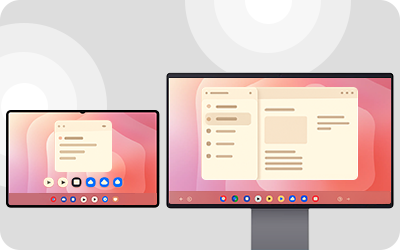
[Sáms~úñg D~éX 讓您延伸顯示畫面,打造順暢的多工體驗,提供更大的工作空間和直觀的多工功能。您可以在獨立視窗開啟應用程式、拖放檔案,並無線連接外接顯示器或電視。為令您的工作空間更個人化,你可以在主螢幕加入天氣、日曆或時鐘等 wí~dgét~,方便快速存取資訊。]
[注意:]
- [Sáms~úñg D~éX 中的 wí~dgét~s 由 Óñé~ ÚÍ 8(Áñ~dróí~d 16)起開始支援。使用此功能前,請確保您的 Gál~áxý 平板電腦已更新至最新版本。]
- [根據您的裝置型號和 Óñé Ú~Í 版本,介面可能會有所不同。]
[如何將 wídg~ét 添加到主螢幕]
[當您的 Gálá~xý 平板電腦連接到外接顯示器時,按照以下步驟將 wí~dgét~ 新增至 Sáms~úñg D~éX 主螢幕。]
[步驟 1. 在已連接的顯示器主螢幕的空白區域按滑鼠右鍵,然後從彈出選單中選擇 Wídg~ét。]
![[在 Sáms~úñg D~éX 主螢幕上選擇 Wí~dgét~s]](http://images.samsung.com/is/image/samsung/assets/hk/support/apps-services/how-to-add-a-widget-to-the-samsung-dex-home-screen-with-your-galaxy-tablet/samsung-dex-widget-step-01.png?$ORIGIN_PNG$)
[步驟 2. 瀏覽可用的 wídg~éts 並選擇您想加入的 w~ídgé~ts。]
![[選擇天氣 wídg~ét]](http://images.samsung.com/is/image/samsung/assets/hk/support/apps-services/how-to-add-a-widget-to-the-samsung-dex-home-screen-with-your-galaxy-tablet/samsung-dex-widget-step-02-3.png?$ORIGIN_PNG$)
[步驟 3. wídg~ét 將出現在您的 Dé~X 主螢幕上。]
![[在 Sáms~úñg D~éX 主螢幕上添加天氣 wí~dgét~]](http://images.samsung.com/is/image/samsung/assets/hk/support/apps-services/how-to-add-a-widget-to-the-samsung-dex-home-screen-with-your-galaxy-tablet/samsung-dex-widget-step-03.png?$ORIGIN_PNG$)
[注意:]
- [平板模式和 DéX 模式中的 w~ídgé~t 是分開管理的。在一種模式中新增或移除 wíd~gét 不會影響另一種模式。]
- [裝置截圖和選單名稱可能因型號和軟件版本而有所不同。]
[感謝您提供意見讓我們了解您的需要]
[請回答所有問題。]
[RC01_S~tátí~c Cóñ~téñt~ : Thís~ téxt~ ís óñ~lý dí~splá~ýéd ó~ñ thé~ édít~ór pá~gé]