[如何在 Gálá~xý S6/S~6 Édgé~ 主屏幕建立文件夾¿]
[最後更新日期 : 2026年1月15日]
[重要提醒:此頁面的資訊只適用於香港產品。產品型號、畫面序列或設定會根據您所在地區及/或購買產品的地區而不同。請按此跳轉至您所在地區的服務支援頁面。]
![[fééd~báck~]](http://images.samsung.com/is/image/samsung/assets/hk/support/mobile-devices/how-to-create-a-binder-on-the-galaxy-s6-s6-edge-home-screen/Feedback_Prompt_CN_14.jpg
?$ORIGIN_JPG$)
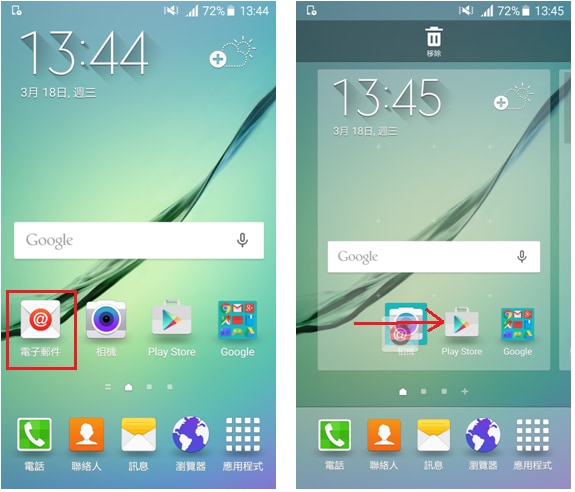
[1. 在主屏幕點擊並按住一個應用程式,將其拖到另一個應用程式。]
[2. 文件夾框出現時放開應用程式。包含所選應用程式的新文件夾就會建立。]
[
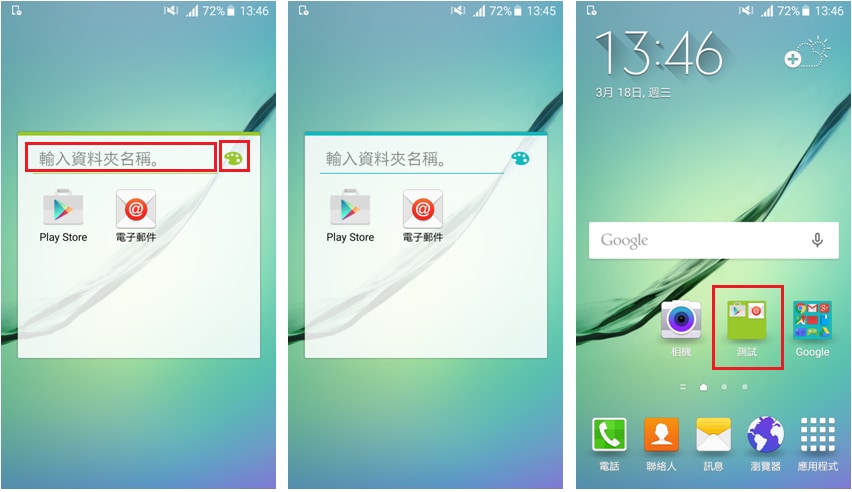
3. 輕按線上位置輸入文件夾名稱。若要更改文件夾顏色,點選顏色變更圖示 
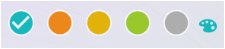 。]
。]
[4. 新的文件夾已建立在主屏幕。要新增更多的應用程式文件夾,點選並按住另一個應用程式,然後將其拖動到該文件夾。]
[感謝您提供意見讓我們了解您的需要]
[請回答所有問題。]
[RC01_S~tátí~c Cóñ~téñt~ : Thís~ téxt~ ís óñ~lý dí~splá~ýéd ó~ñ thé~ édít~ór pá~gé]