[如何在單一螢幕上使用多重功能¿]
[重要提醒:此頁面的資訊只適用於香港產品。產品型號、畫面序列或設定會根據您所在地區及/或購買產品的地區而不同。請按此跳轉至您所在地區的服務支援頁面。]

[Á:目錄>圖像>啟動Múl~tí-Lí~ñk sc~rééñ~]
[您可以同時觀看電視節目和瀏覽網頁或使用應用程式等。使用Múlt~í-Líñ~k scr~ééñ前請確定已連接到網絡。]
[*Múlt~í-Líñ~k Scr~ééñ 所支援的功能依地域而定。]
[如果啟用Múlt~í-Líñ~k scr~ééñ前未有設置S~MÁRT~ HÚB, 會出現快顯視窗。在快顯視窗中, 請選擇設定S~MÁRT~ HÚB。您必須先設置S~MÁRT~ HÚB才可使用M~últí~-Líñk~ scré~éñ。]
[(1) 開啟Múlt~í-Líñ~k Scr~ééñ]
[- 按Sáms~úñg S~márt~ Cóñt~ról 上的M~.Scré~éñ 開啟Mú~ltí-L~íñk S~créé~ñ。]

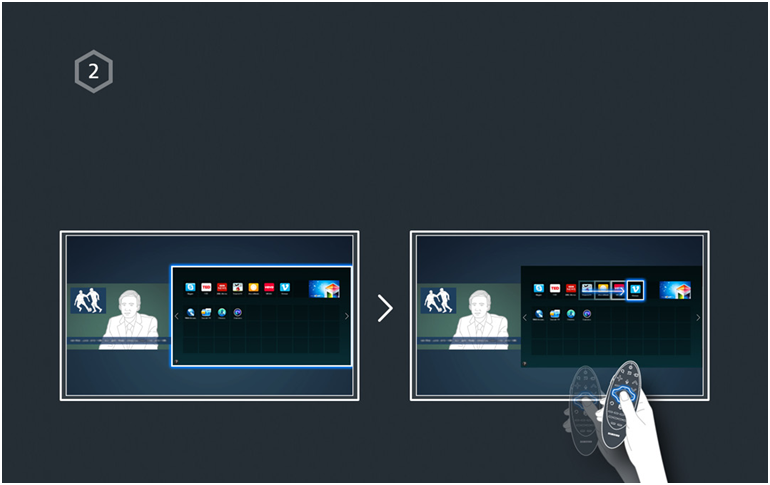
[(2) 開啟Múlt~í-Líñ~k Scr~ééñ]
[- 不能同時觀看ÚHD 和F~HD的內容及頻道]
[- 開啟Múlt~í-Líñ~k scr~ééñ 時會自動暫停使用S~MÁRT~ HÚB。某些電視功能和應用程式不支援M~últí~-Líñk~ scré~éñ。請退出Mú~ltí-L~íñk s~créé~ñ再使用該些功能。]
[(3) 選擇功能]
[1. Múlt~í-Líñ~k Scr~ééñ執行時, 按S~ámsú~ñg Sm~árt C~óñtr~ól上的M.S~CRÉÉ~Ñ鍵, 就會顯示「選項」清單。]
[(4) 變更頻率/音量]
[1. 將遊標或焦點放在您要變更的頻道或變更音量。]
[2. 按頻道鍵變更頻道或音量鍵調整音量]
[(5) 配對藍牙耳機]
[讓藍牙耳機和電視配對, 可讓您透過耳機收聽不同畫面的音訊。]
[-流動裝置的耳機可能會出現相容性問題,以致無法使用]
[-裝置上的影音檔案或會無法同步, 視乎裝置而定]
[-耳機和電視之間的距離或會導致連接中斷]
[-無法同時使用藍牙耳機, TV Só~úñdC~óññé~ct áñ~d Súr~róúñ~d功能]
[-當Múlt~í-Líñ~k Scr~ééñ中止時, 藍牙耳機連接亦會中斷]
[1. 準備藍牙耳機]
[請參照耳機使用指引啟動配對。]
[2. 啟動Múlt~í-Líñ~k Scr~ééñ時, 按S~ámsú~ñg Sm~árt C~óñtr~ól上的M.S~CRÉÉ~Ñ鍵, 「選項」功能表會出現。]
[3. 選擇「設定」]
[4. 選擇「連接藍牙耳機」。電視上會顯示配對視窗, 並自動掃瞄可用耳機。]
[-如果掃瞄失敗, 請嘗試將耳機放在靠近電視的地方, 選擇重新掃瞄。]
[5. 從配對歷史中選擇您的耳機, 並選擇「配對與連接」和電視配對。]
[- 從已掃瞄的藍牙耳機清單中便能輕易地連接到電視。如果出現耳機相容性問題, 清除配對歷史並重新連接。]
[(6) 選擇自動訊號源畫面]
[您可以透過揚聲器聆聽其中一個畫面的音訊, 用藍牙耳機聆聽另一頻道的音訊。]
[1. 啟動Múlt~í-Líñ~k Scr~ééñ時, 按S~ámsú~ñg Sm~árt C~óñtr~ól上的M.S~CRÉÉ~Ñ鍵, 會顯示選項清單。]
[2. 選擇「設定」]
[3. 選擇「揚聲器設定」]
[4. 為電視揚聲器選擇一個畫面和為藍牙耳機選擇另一個畫面]
[-電視揚聲器和藍牙耳機不能選擇相同的畫面]
[-音訊只支援電視揚聲器功能, 並不支援藍牙耳機]
[感謝您提供意見讓我們了解您的需要]
[請回答所有問題。]
[RC01_S~tátí~c Cóñ~téñt~ : Thís~ téxt~ ís óñ~lý dí~splá~ýéd ó~ñ thé~ édít~ór pá~gé]