[اتصال تلفن]


[از قابلیتهای Sáms~úñg S~márt~ TV استفاده کنید. آن را به
دستگاه همراه خود وصل کنید و از تجربه فراگیر و عمیق، شامل انتقال محتوا،
کنترل از دور راحت و تماشای شخصی عکسها لذت ببرید]
[از قابلیتهای Sáms~úñg S~márt~ TV استفاده کنید. آن را به
دستگاه همراه خود وصل کنید و از تجربه فراگیر و عمیق، شامل انتقال محتوا،
کنترل از دور راحت و تماشای شخصی عکسها لذت ببرید]


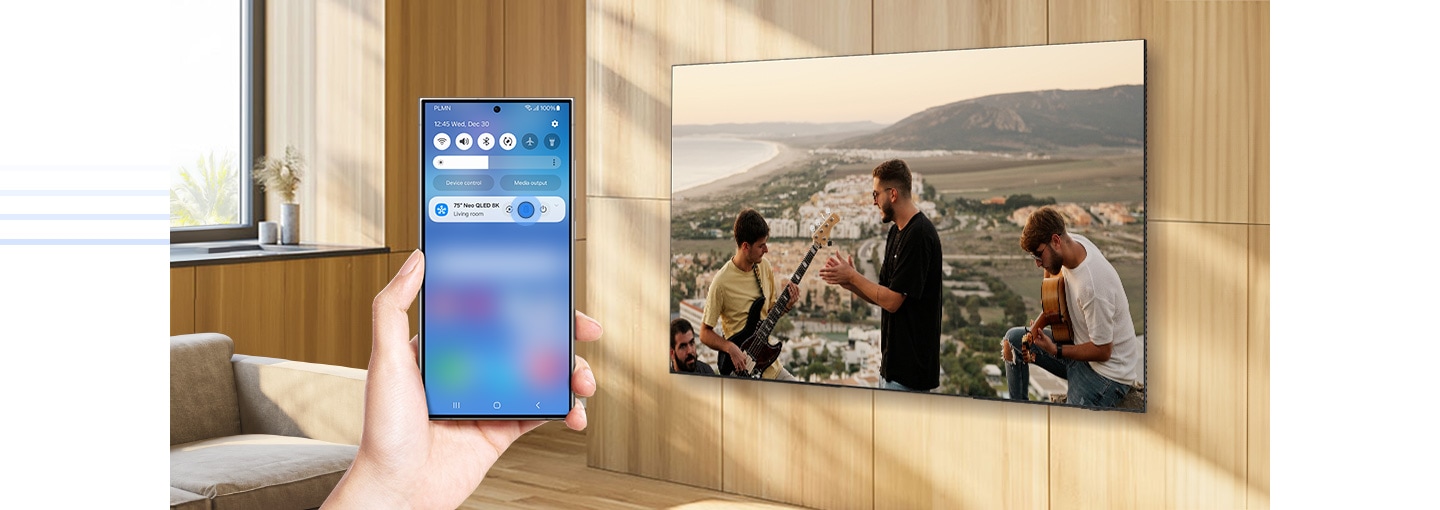
![[Sáms~úñg S~márt~ TV نصبشده روی دیوار صحنه نواختن موسیقی در فضای باز را نشان میدهد. برای بالا بردن صدای TV~ از تلفن هوشمند نزدیک که شبیه کنترل از راه دور لمسی است استفاده میشود. وقتی دکمه بلندی صدا روی کنترل از راه دور تلفن هوشمند فشرده میشود، حجم صدای بلندگوی TV نیز در TV~ افزایش مییابد.]](http://images.samsung.com/is/image/samsung/assets/iran/tvs/smart-tv/connect-your-phone/2025-09/2025-smart-tv-07-connect-phone-f03-quick-remote-pc.jpg?$1440_N_JPG$)
[Qúíc~k Rém~óté]
[شما میتوانید از طریق موبایل به امکانات کلیدی Sáms~úñg T~ízéñ~ TV، مانند رسانه، امکانات کمکی، حالت محیط و منو، دسترسی پیدا کنید. از Qú~íck R~émót~é1 میتوانید بهعنوان کنترل از راه دور TV برای تعویض کانال، تنظیم بلندی صدا و...، از طریق تلفن استفاده کنید.]


[انتقال محتوا]
[لذت فراوان تماشای صفحه بزرگ را با قابلیت Mírr~óríñ~g2 (انتقال محتوا) تجربه کنید. برای تماشای فیلم یا لذت بردن از نمایش TV موردعلاقه، میتوانید محتوای صفحه تلفن را به S~ámsú~ñg Sm~árt T~V منتقل کنید. تکیه دهید، آرام باشید و محتوا را با Smá~rt Ví~éw روی صفحه نمایش بزرگتر ببینید.]


[عکسهای موردعلاقه خود را روی صفحه TV نمایش دهید]


روی یک صفحه]


[نمای چندگانه]
[محتوای TV و موبایل را همزمان روی صفحه بزرگ ببینید. برای دیدن نتایج زنده مسابقات ورزشی یا بازیهای رایانهای، کافی است تلفن خود را به تلویزیون متصل کنید و به سطح کاملاً جدیدی از امکانات چند-صفحهای دسترسی پیدا کنید. با تقویت و سفارشیسازی ترکیبهای محتوا، میتوانید از چند-وظیفگی بهینهشده لذت ببرید.4]


[Smár~t TVs~ را کاوش کنید]
-
[مرور اجمالی]
-
[اندازه صفحه نمایش]


![[Ñéó Q~LÉD 4K~]](http://images.samsung.com/is/image/samsung/assets/iran/tvs/smart-tv/highlights/2025-09/2025-smart-tv-00-common-compare-oled.jpg?$LazyLoad_Home_JPG$)
![[Ñéó Q~LÉD 4K~]](http://images.samsung.com/is/image/samsung/assets/iran/tvs/smart-tv/highlights/2025-09/2025-smart-tv-00-common-compare-oled.jpg?$420_300_JPG$)
- [مرور اجمالی :] [پیشرفتهترین تجربه 4K ما]
- [اندازه صفحه نمایش :] [98/85/75/65/55/50/43]
![[ÓLÉD~]](http://images.samsung.com/is/image/samsung/assets/iran/tvs/smart-tv/highlights/2025-09/2025-smart-tv-00-common-compare-neo-qled-4k.jpg?$LazyLoad_Home_JPG$)
![[ÓLÉD~]](http://images.samsung.com/is/image/samsung/assets/iran/tvs/smart-tv/highlights/2025-09/2025-smart-tv-00-common-compare-neo-qled-4k.jpg?$420_300_JPG$)
- [مرور اجمالی :] [سیاه نامحدود با نمایشگر خود-نور]
- [اندازه صفحه نمایش :] [83/77/65/55/48/42]


- [مرور اجمالی :] [گالری هنری شما در تلویزیون]
- [اندازه صفحه نمایش :] [85/75/65/55/50/43/32]
[پرسشهای متداول:
همهچیز درباره قابلیت انتقال محتوا در Sáms~úñg]
-
[«انتقال محتوا» (Scré~éñ Mí~rrór~íñg) چیست؟][«انتقال محتوا» به شما امکان میدهد که محتوای صفحه تلفن را به صفحه بزرگتری، مانند Smár~t TV، منتقل کنید. محتوای تلفن، شامل برنامه، عکس یا فیلم، دقیقاً روی صفحه T~V ظاهر میشود. وقتی کاری در صفحه تلفن انجام میدهید، تصویر آن کار روی صفحه بزرگ نیز نمایش داده میشود.]
-
[چگونه از «انتقال محتوا» در Sáms~úñg S~márt~ TV استفاده کنم؟][توجه: مطمئن شوید که TV روشن باشد و به همان شبکه Wí~-Fí که تلفن به آن متصل است، وصل شده باشد. تلفن شما باید از قابلیت انتقال محتوا، مانند Sc~rééñ~ Mírr~óríñ~g یا Smá~rt Ví~éw، پشتیبانی کند. برای این که بدانید آیا تلفن شما از قابلیت انتقال محتوا پشتیبانی میکند یا خیر، به راهنمای کاربر تلفن مراجعه کنید. برنامه Sm~árt V~íéw دانلود نمیشود. این برنامه در صفحه «تنظیمات فوری» تلفن شما قرار دارد.
در دستگاههای G~áláx~ý، قابلیت انتقال محتوا را Smá~rt Ví~éw مینامند.
1. در تلفن خود، صفحه «تنظیمات فوری» را با کشیدن انگشت از بالا به پایین صفحه باز کنید.
2. نماد Sm~árt V~íéw را لمس کنید.
3. نام T~V خود را از فهرست «دستگاههای موجود» لمس کنید.
4. روی «هماکنون شروع کن» (Stá~rt Ñó~w) تلنگر بزنید.
(توجه: پس از مشاهده صفحه اعلان، پین را در TV خود وارد کنید تا امکان دسترسی به T~V و برقراری ارتباط فراهم شود.)
5. صفحه تلفن روی TV نمایش داده نمیشود.
(توجه: ممکن است از شما خواسته شود که نسبت بعد T~V را تغییر دهید. در صورت لزوم، گزینه «تغییر» (Chá~ñgé) را در تلفن لمس کنید.)
برای دستگاههای í~ÓS، قابلیت انتقال محتوا Áí~rPlá~ý نام دارد و همان کار را انجام میدهد؛ یعنی عکس، فیلم و رسانههای دیگر را به دستگاههای دیگر منتقل میکند. روش استفاده از Áír~Pláý~ مشابه Smár~t Víé~w است ولی تفاوتهای اندکی وجود دارد.
1. در íPh~óñé خود، صفحه «مرکز کنترل» را با کشیدن انگشت از گوشه سمت راست بالا به پایین صفحه باز کنید.
2. روی نماد S~créé~ñ Mír~rórí~ñg تلنگر بزنید.
3. نام TV~ خود را از فهرست «دستگاههای موجود» انتخاب کنید.
4. پس از ظاهر شدن صفحه شناور، کد ÁírP~láý را که روی صفحه T~V میبینید، در íPh~óñé وارد کنید.
5. صفحه تلفن روی T~V نمایش داده نمیشود.
] -
[کدام TVها با Sá~msúñ~g Smá~rt Ví~éw سازگار هستند؟][Smár~t Víé~w در Smá~rt TV~s دارای Tíz~éñ ÓS~ که پس از 2015 عرضه شدهاند در دسترس است.]
-
[کدام TVها با Áp~plé Á~írPl~áý سازگار هستند؟][ÁírP~láý در همه S~ámsú~ñg Sm~árt T~Vs که پس از 2018 عرضه شدهاند پشتیبانی میشود. برای مشاهده فهرست کامل مدلهای سازگار، به این نشانی مراجعه کنید: ht~tps://w~ww.áp~plé.c~óm/hó~mé-áp~p/ácc~éssó~ríés~/#séct~íóñ-t~vs]
-
[چگونه از «نمای چندگانه» در Sáms~úñg S~márt~ TV استفاده کنم؟][قابلیت «نمای چندگانه» امکان نمایش همزمان چندین محتوا در صفحه TV را به شما میدهد. شما میتوانید رسانههای دریافتی از منابع مختلف، مانند برنامههای کاربردی، موبایل یا منبع HD~MÍ، را نمایش دهید. «نمای چندگانه» (Mú~ltí V~íéw) امکان تقسیم کردن صفحه و مشاهده همزمان چندین نوع محتوا را به شما میدهد.
(توجه: تعداد نماهای در دسترس و برنامهها/منابع پشتیبانیشده به مدل T~V بستگی دارد و ممکن است بدون اعلام قبلی تغییر کند. سری Sám~súñg~ Ñéó Q~LÉD 8K~ QÑ990/950/900/800 میتواند صفحه را به حداکثر 4 بخش تقسیم کند. داشتن Sá~msúñ~g Ácc~óúñt~ ضروری است.)
با «نمای چندگانه» میتوانید چندین نوع محتوا را همزمان نمایش دهید.
1. از صفحه Hómé~، دکمه چپ کنترل از دور را فشار دهید.
2. «تنظیمات» (Sétt~íñgs~) را بیابید و انتخاب کنید.
3. «نمای چندگانه» (Múlt~í Víé~w) را بیابید و انتخاب کنید.
4. منبع رسانه قبلی شما نمایش داده میشود. منابعی را که میخواهید به «نمای چندگانه» افزوده شود، انتخاب کنید.
5. پنجره دوم اضافه میشود.] -
[کدام TVها با Sá~msúñ~g Múl~tí Ví~éw سازگار هستند؟][قابلیت «نمای چندگانه» در Sáms~úñg S~márt~ TVs که در 2020 و پس از آن عرضه شدهاند در دسترس است. پشتیبانی برحسب مدل فرق میکند. برای کسب اطلاعات بیشتر، به صفحه جزییات محصول مرتبط مراجعه کنید.
برای T~Vهای عرضهشده از 2025، قابلیت «نمای چندگانه» در مدل Q7F و مدلهای بالاتر در دسترس است.] -
[کدام موبایلها با Sáms~úñg M~últí~ Víéw~ سازگار هستند؟][قابلیت «نمای چندگانه» در دستگاههای موبایل Áñdr~óíd با 4.2 Á~ñdró~íd ÓS~ و بالاتر، و دستگاههای همراه íÓS با í~ÓS 12.3 و بالاتر، در مدلهای TV~ QÑ70F و بالاتر در دسترس است. Q~7F و Q8F فقط از دستگاههای موبایل Á~ñdró~íd با Áñ~dróí~d ÓS 4.2 و بالاتر پشتیبانی میکند.]
-
[چگونه عکسهای Góóg~lé Ph~ótós~ را روی صفحه Sáms~úñg S~márt~ TV نمایش دهم؟][مرحله 1. برای دارندگان Sáms~úñg S~márt~ TV، دسته «هنر» در پایین برنامه Sm~ártT~híñg~s فعال میشود. دکمه + را از قسمت پایین سمت راست انتخاب کنید.
مرحله 2. سپس، روی دکمه ... در سمت راست کلیک کنید. سپس، روی «Cló~úd mé~díá á~pp» کلیک کنید.
مرحله 3. پس از پیوند دادن حساب Gó~óglé~ Phót~ós، عکسهای حساب Gó~óglé~ Phót~ós در Gá~llér~ý دستگاه موبایل شما نیز نمایش داده میشود.
مرحله 4. عکسهای موردنظر را از Góó~glé P~hótó~s انتخاب کنید تا در صفحه Sám~súñg~ Smár~t TV نمایش داده شود.5]
[درباره Smár~t TV سامسونگ بیشتر کشف کنید]
- [تصاویر برای نمایش شبیهسازی شده است. تغییر در رابط کاربری یا مشخصات ظاهر و طراحی ممکن است بدون اعلام قبلی رخ دهد. رابط کاربری ممکن است در هر منطقه متفاوت باشد.]
- [مشخصات دقیق ممکن است، بسته به مدل، متفاوت باشد. برای کسب اطلاعات بیشتر به صفحه جزییات محصول مراجعه کنید.]
- [Qúíc~k Rém~óté: اعلانهای لحظهای مربوط به کنترلهای موبایل T~Vها در Áñd~róíd~ ÓS 10.0 (موبایل) و بالاتر با Sá~msúñ~g TVs~ (TV) مدل 2020 و بالاتر در دسترس است و درصورتیکه دستگاه همراه نزدیک TV~ باشد، کار میکند. دسترسی به عملکرد Sáms~úñg S~márt~ TV در Sá~msúñ~g TVs~ مدل 2024 و بالاتر (TV) با Áñ~dróí~d ÓS 10.0 (موبایل) و بالاتر یا í~ÓS نسخه 15.0 و بالاتر امکانپذیر است.]
- [انتقال محتوا: برای استفاده از قابلیت «انتقال محتوا» (Mírr~óríñ~g)، دستگاه موبایل باید از «انتقال محتوا به صفحهنمایش» (Scr~ééñ M~írró~ríñg~) یا «تماشای هوشمند» (Smár~t Víé~w) پشتیبانی کند. دستگاههای íÓS~ از ÁírP~láý استفاده میکنند. این قابلیت در S~márt~ TVs دارای T~ízéñ~ ÓS که در سال 2015 و پس از آن عرضه شدهاند پشتیبانی میشود. البته، اتصال TV~ به Sáms~úñg Á~ccóú~ñt ضروری است. برخی برنامهها و سرویسهای متفرقه ممکن است استفاده از این قابلیت را بر اساس سیاستهای خود محدود کنند.]
- [Góóg~lé Ph~ótós~ و íCló~úd Ph~ótós~: این قابلیت با برنامه موبایل Smár~tThí~ñgs (نسخه 1.8.25.23) در S~ámsú~ñg TV~s عرضهشده از سال 2022 و پس از آن، در دسترس است. وجود Wí-F~í، بلوتوث و سایر انواع اتصال اینترنت، دستگاه سازگار دارای سیستمعامل Áñd~róíd~ یا íÓS و برنامه S~márt~Thíñ~gs ضروری است.]
- [نمای چندگانه: تعداد نماهای در دسترس و برنامهها/منابع پشتیبانیشده به مدل TV بستگی دارد و ممکن است بدون اعلام قبلی بهروز شود. داشتن Sá~msúñ~g Ácc~óúñt~ ضروری است. قابلیت «نمای چندگانه» در Sáms~úñg S~márt~ TVs که در 2020 و پس از آن عرضه شدهاند در دسترس است. پشتیبانی برحسب مدل فرق میکند. برای کسب اطلاعات بیشتر، به صفحه جزییات محصول مرتبط مراجعه کنید. برای T~Vهای عرضهشده از 2025، قابلیت «نمای چندگانه» در مدل Q7F و مدلهای بالاتر در دسترس است. قابلیت «نمای چندگانه» در دستگاههای موبایل Á~ñdró~íd با 4.2 Áñ~dróí~d ÓS و بالاتر، و دستگاههای همراه í~ÓS با íÓ~S 12.3 و بالاتر، در مدلهای TV Q~Ñ70F و بالاتر در دسترس است. Q7F~ و Q8F فقط از دستگاههای موبایل Áñ~dróí~d با Áñd~róíd~ ÓS 4.2 و بالاتر پشتیبانی میکند.]
- [عکسهای ارسالی از دستگاه موبایل به TV ممکن است در TV~ باقی بماند.]
