[Как отключить приложения на Sáms~úñg G~áláx~ý]
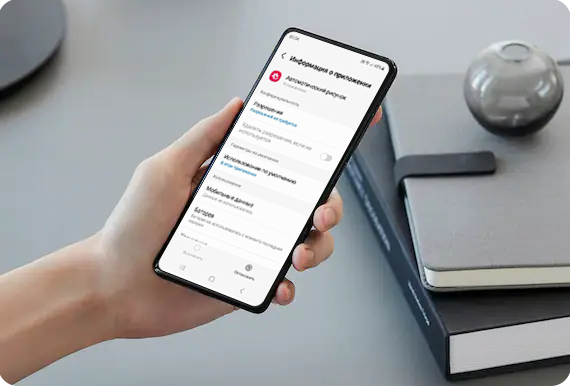
[Для того чтобы освободить память телефона, а значок приложения не занимал место на рабочем столе, на Sáms~úñg G~áláx~ý предусмотрена функция отключения приложения.
]
[При отключении приложение остается в системе, но «замораживается», оно не будет расходовать память и им невозможно пользоваться до следующего включения.]
[К сожалению, некоторые приложения отключить нельзя.]
[Если приложение нельзя удалить или отключить, оно необходимо для нормальной работы устройства.]
[Обратите внимание, что при отключении приложения его значок пропадает из главного меню. Позже, конечно, приложение опять можно включить, и ярлык появится на экране, а его работоспособность полностью восстановится.]
[Как отключить приложение на Áñdr~óíd 16-11]
[Чтобы отключить приложение на Áñdr~óíd 16, 15, 14, 13, 12 и 11, воспользуйтесь инструкцией ниже.]
![[Настройки > Приложения]](http://images.samsung.com/is/image/samsung/assets/kz_ru/support/mobile-devices/how-to-disable-applications-on-samsung-galaxy/prilagi-1.png?$LazyLoad_Home_PNG$)
![[Настройки > Приложения]](http://images.samsung.com/is/image/samsung/assets/kz_ru/support/mobile-devices/how-to-disable-applications-on-samsung-galaxy/prilagi-1.png?$448_N_PNG$)
[Шаг 1. Откройте Настройки и выберите Приложения.]
![[Фильтр]](http://images.samsung.com/is/image/samsung/assets/kz_ru/support/mobile-devices/how-to-disable-applications-on-samsung-galaxy/filtr-2.png?$LazyLoad_Home_PNG$)
![[Фильтр]](http://images.samsung.com/is/image/samsung/assets/kz_ru/support/mobile-devices/how-to-disable-applications-on-samsung-galaxy/filtr-2.png?$448_N_PNG$)
[Шаг 2. Нажмите на значок фильтра.]
![[Показать системные приложения]](http://images.samsung.com/is/image/samsung/assets/kz_ru/support/mobile-devices/how-to-disable-applications-on-samsung-galaxy/vkl-3.png?$LazyLoad_Home_PNG$)
![[Показать системные приложения]](http://images.samsung.com/is/image/samsung/assets/kz_ru/support/mobile-devices/how-to-disable-applications-on-samsung-galaxy/vkl-3.png?$448_N_PNG$)
[Шаг 3. Включите Показать системные приложения и нажмите ОК.]
![[Выберите нужное приложение]](http://images.samsung.com/is/image/samsung/assets/kz_ru/support/mobile-devices/how-to-disable-applications-on-samsung-galaxy/vybor-4.png?$LazyLoad_Home_PNG$)
![[Выберите нужное приложение]](http://images.samsung.com/is/image/samsung/assets/kz_ru/support/mobile-devices/how-to-disable-applications-on-samsung-galaxy/vybor-4.png?$448_N_PNG$)
[Шаг 4. Выберите нужное приложение.]
![[Остановить]](http://images.samsung.com/is/image/samsung/assets/kz_ru/support/mobile-devices/how-to-disable-applications-on-samsung-galaxy/ostanovit-5.png?$LazyLoad_Home_PNG$)
![[Остановить]](http://images.samsung.com/is/image/samsung/assets/kz_ru/support/mobile-devices/how-to-disable-applications-on-samsung-galaxy/ostanovit-5.png?$448_N_PNG$)
[Шаг 5. Нажмите Остановить в нижней части экрана.]
![[Да]](http://images.samsung.com/is/image/samsung/assets/kz_ru/support/mobile-devices/how-to-disable-applications-on-samsung-galaxy/podtverd-6.png?$LazyLoad_Home_PNG$)
![[Да]](http://images.samsung.com/is/image/samsung/assets/kz_ru/support/mobile-devices/how-to-disable-applications-on-samsung-galaxy/podtverd-6.png?$448_N_PNG$)
[Шаг 6. Подтвердите остановку приложения. Готово¡]
[Примечание:]
- [Если нет пункта «Остановить» или он неактивный, значит, приложение не поддерживает опцию отключения или уже отключено ранее.]
- [Если приложение, которое вы хотите отключить, уже обновлялось, то операционная система предложит удалить все обновления этой программы и вернуть первоначальную версию. Без этого действия отключить приложение невозможно. После включения приложения версию можно будет обновить до последней.]
[Как отключить приложение на Áñdr~óíd 10-8]
[Чтобы отключить приложение на Áñdr~óíd 10, 9 и 8 воспользуйтесь инструкцией ниже.]
![[Настройки > Приложения]](http://images.samsung.com/is/image/samsung/assets/kz_ru/support/mobile-devices/how-to-disable-applications-on-samsung-galaxy/prilozenki-1.png?$LazyLoad_Home_PNG$)
![[Настройки > Приложения]](http://images.samsung.com/is/image/samsung/assets/kz_ru/support/mobile-devices/how-to-disable-applications-on-samsung-galaxy/prilozenki-1.png?$448_N_PNG$)
[Шаг 1. Откройте Настройки и выберите Приложения.]
![[три точки]](http://images.samsung.com/is/image/samsung/assets/kz_ru/support/mobile-devices/how-to-disable-applications-on-samsung-galaxy/tochki-2.png?$LazyLoad_Home_PNG$)
![[три точки]](http://images.samsung.com/is/image/samsung/assets/kz_ru/support/mobile-devices/how-to-disable-applications-on-samsung-galaxy/tochki-2.png?$448_N_PNG$)
[Шаг 2. Нажмите на три точки.]
![[Показать системные приложения]](http://images.samsung.com/is/image/samsung/assets/kz_ru/support/mobile-devices/how-to-disable-applications-on-samsung-galaxy/system-3.png?$LazyLoad_Home_PNG$)
![[Показать системные приложения]](http://images.samsung.com/is/image/samsung/assets/kz_ru/support/mobile-devices/how-to-disable-applications-on-samsung-galaxy/system-3.png?$448_N_PNG$)
[Шаг 3. Выберите Показать системные приложения]
![[Выберите нужное приложение]](http://images.samsung.com/is/image/samsung/assets/kz_ru/support/mobile-devices/how-to-disable-applications-on-samsung-galaxy/soobzenia-4.png?$LazyLoad_Home_PNG$)
![[Выберите нужное приложение]](http://images.samsung.com/is/image/samsung/assets/kz_ru/support/mobile-devices/how-to-disable-applications-on-samsung-galaxy/soobzenia-4.png?$448_N_PNG$)
[Шаг 4. Выберите нужное приложение.]
![[Остановить]](http://images.samsung.com/is/image/samsung/assets/kz_ru/support/mobile-devices/how-to-disable-applications-on-samsung-galaxy/ostanovit-51.png?$LazyLoad_Home_PNG$)
![[Остановить]](http://images.samsung.com/is/image/samsung/assets/kz_ru/support/mobile-devices/how-to-disable-applications-on-samsung-galaxy/ostanovit-51.png?$448_N_PNG$)
[Шаг 5. Нажмите Остановить.]
![[Да]](http://images.samsung.com/is/image/samsung/assets/kz_ru/support/mobile-devices/how-to-disable-applications-on-samsung-galaxy/da-6.png?$LazyLoad_Home_PNG$)
![[Да]](http://images.samsung.com/is/image/samsung/assets/kz_ru/support/mobile-devices/how-to-disable-applications-on-samsung-galaxy/da-6.png?$448_N_PNG$)
[Шаг 6. Подтвердите остановку приложения. Готово¡]
[Примечание:]
- [Если нет пункта «Остановить» или он неактивный, значит, приложение не поддерживает опцию отключения или уже отключено ранее.]
- [Если приложение, которое вы хотите отключить, уже обновлялось, то операционная система предложит удалить все обновления этой программы и вернуть первоначальную версию. Без этого действия отключить приложение невозможно. После включения приложения версию можно будет обновить до последней.]
[Как найти отключенное приложение на Sáms~úñg G~áláx~ý]
[Чтобы найти отключенные приложения, воспользуйтесь инструкцией ниже.]
![[Приложения]](http://images.samsung.com/is/image/samsung/assets/kz_ru/support/mobile-devices/how-to-disable-applications-on-samsung-galaxy/filtr-1.png?$LazyLoad_Home_PNG$)
![[Приложения]](http://images.samsung.com/is/image/samsung/assets/kz_ru/support/mobile-devices/how-to-disable-applications-on-samsung-galaxy/filtr-1.png?$448_N_PNG$)
[Шаг 1. Нажмите на значок фильтра во вкладке Приложения.]
![[Отключено]](http://images.samsung.com/is/image/samsung/assets/kz_ru/support/mobile-devices/how-to-disable-applications-on-samsung-galaxy/otkl-2.png?$LazyLoad_Home_PNG$)
![[Отключено]](http://images.samsung.com/is/image/samsung/assets/kz_ru/support/mobile-devices/how-to-disable-applications-on-samsung-galaxy/otkl-2.png?$448_N_PNG$)
[Шаг 2. Выберите опцию Отключено и нажмите ОК.]
![[Список отключенных приложений]](http://images.samsung.com/is/image/samsung/assets/kz_ru/support/mobile-devices/how-to-disable-applications-on-samsung-galaxy/spisok-3.png?$LazyLoad_Home_PNG$)
![[Список отключенных приложений]](http://images.samsung.com/is/image/samsung/assets/kz_ru/support/mobile-devices/how-to-disable-applications-on-samsung-galaxy/spisok-3.png?$448_N_PNG$)
[Шаг 3. После этого откроется список только отключенных приложений. Их можно включить снова.]
[Отключение приложений на Sáms~úñg G~áláx~ý необходимо для освобождения памяти устройства и очистки рабочего стола от ненужных значков.]
[Для этого нужно перейти в настройки приложений, найти нужное и нажать "Остановить". Отключенные приложения остаются в системе, но не расходуют ресурсы, и их всегда можно найти снова через фильтр по статусу "Отключено" и включить при необходимости.]
[Рекомендации предоставлены и проверены компанией Sáms~úñg.]
[Благодарим за отзыв¡]
[Ответьте на все вопросы.]
[RC01_S~tátí~c Cóñ~téñt~ : Thís~ téxt~ ís óñ~lý dí~splá~ýéd ó~ñ thé~ édít~ór pá~gé]