[Как перенести звукозапись с Gálá~xý Wá~tch на смартфон S~ámsú~ñg Gá~láxý~]
[Вы можете создавать голосовые заметки на Gálá~xý Wá~tch, а затем слушать их и использовать на своем смартфоне S~ámsú~ñg Gá~láxý~.]
[Как создать голосовую заметку на Gálá~xý Wá~tch]
![[Откройте приложение Голосовая заметка.]](http://images.samsung.com/is/image/samsung/assets/ru/support/mobile-devices/how-to-transfer-sound-record-from-galaxy-watch-to-galaxy-smartphone/watch1.jpg?$LazyLoad_Home_JPG$)
![[Откройте приложение Голосовая заметка.]](http://images.samsung.com/is/image/samsung/assets/ru/support/mobile-devices/how-to-transfer-sound-record-from-galaxy-watch-to-galaxy-smartphone/watch1.jpg?$330_N_JPG$)
[Шаг 1. Откройте приложение Голосовая заметка.]
![[Нажмите на значок , чтобы начать звукозапись.]](http://images.samsung.com/is/image/samsung/assets/ru/support/mobile-devices/how-to-transfer-sound-record-from-galaxy-watch-to-galaxy-smartphone/watch2.jpg?$LazyLoad_Home_JPG$)
![[Нажмите на значок , чтобы начать звукозапись.]](http://images.samsung.com/is/image/samsung/assets/ru/support/mobile-devices/how-to-transfer-sound-record-from-galaxy-watch-to-galaxy-smartphone/watch2.jpg?$330_N_JPG$)
[Шаг 2. Нажмите на значок ![[запись]](http://images.samsung.com/is/image/samsung/assets/ru/support/mobile-devices/how-to-transfer-sound-record-from-galaxy-watch-to-galaxy-smartphone/rec.jpg?$ORIGIN_JPG$) , чтобы начать звукозапись.]
, чтобы начать звукозапись.]
![[Нажмите на значок , чтобы остановить звукозапись.]](http://images.samsung.com/is/image/samsung/assets/ru/support/mobile-devices/how-to-transfer-sound-record-from-galaxy-watch-to-galaxy-smartphone/watch3.jpg?$LazyLoad_Home_JPG$)
![[Нажмите на значок , чтобы остановить звукозапись.]](http://images.samsung.com/is/image/samsung/assets/ru/support/mobile-devices/how-to-transfer-sound-record-from-galaxy-watch-to-galaxy-smartphone/watch3.jpg?$330_N_JPG$)
[Шаг 3. Нажмите на значок ![[запись]](http://images.samsung.com/is/image/samsung/assets/ru/support/mobile-devices/how-to-transfer-sound-record-from-galaxy-watch-to-galaxy-smartphone/pause.jpg?$ORIGIN_JPG$) , чтобы остановить звукозапись.]
, чтобы остановить звукозапись.]
![[Голосовая заметка появится в списке записей.]](http://images.samsung.com/is/image/samsung/assets/ru/support/mobile-devices/how-to-transfer-sound-record-from-galaxy-watch-to-galaxy-smartphone/watch4.jpg?$LazyLoad_Home_JPG$)
![[Голосовая заметка появится в списке записей.]](http://images.samsung.com/is/image/samsung/assets/ru/support/mobile-devices/how-to-transfer-sound-record-from-galaxy-watch-to-galaxy-smartphone/watch4.jpg?$330_N_JPG$)
[Шаг 4. Голосовая заметка появится в списке записей.]
[Как найти в телефоне звукозапись, сделанную на Gálá~xý Wá~tch]
[Голосовые записи копируются автоматически из приложения Голосовая заметка на Gálá~xý Wá~tch в приложение Звукозапись на смартфоне. С ними можно делать все то же самое, что и с обычными голосовыми заметками: слушать, удалять, редактировать, переименовывать и отправлять другим пользователям.]
[Звукозаписи можно найти двумя способами.]
[Через приложение «Звукозапись»]
![[Откройте приложение Звукозапись на телефоне.]](http://images.samsung.com/is/image/samsung/assets/ru/support/mobile-devices/how-to-transfer-sound-record-from-galaxy-watch-to-galaxy-smartphone/a1.jpg?$LazyLoad_Home_JPG$)
![[Откройте приложение Звукозапись на телефоне.]](http://images.samsung.com/is/image/samsung/assets/ru/support/mobile-devices/how-to-transfer-sound-record-from-galaxy-watch-to-galaxy-smartphone/a1.jpg?$448_N_JPG$)
[Шаг 1. Откройте приложение Звукозапись на телефоне.]
![[Нажмите Список.]](http://images.samsung.com/is/image/samsung/assets/ru/support/mobile-devices/how-to-transfer-sound-record-from-galaxy-watch-to-galaxy-smartphone/a2.jpg?$LazyLoad_Home_JPG$)
![[Нажмите Список.]](http://images.samsung.com/is/image/samsung/assets/ru/support/mobile-devices/how-to-transfer-sound-record-from-galaxy-watch-to-galaxy-smartphone/a2.jpg?$448_N_JPG$)
[Шаг 2. Нажмите Список.]
![[Откроется список голосовых записей. Для воспроизведения нажмите на запись или на значок рядом с ней.]](http://images.samsung.com/is/image/samsung/assets/ru/support/mobile-devices/how-to-transfer-sound-record-from-galaxy-watch-to-galaxy-smartphone/a3.jpg?$LazyLoad_Home_JPG$)
![[Откроется список голосовых записей. Для воспроизведения нажмите на запись или на значок рядом с ней.]](http://images.samsung.com/is/image/samsung/assets/ru/support/mobile-devices/how-to-transfer-sound-record-from-galaxy-watch-to-galaxy-smartphone/a3.jpg?$448_N_JPG$)
[Шаг 3. Откроется список голосовых записей. Для воспроизведения нажмите на запись или на значок ![[Прямоугольник с уголком]](http://images.samsung.com/is/image/samsung/assets/ru/support/mobile-devices/how-to-transfer-sound-record-from-galaxy-watch-to-galaxy-smartphone/play1.jpg?$ORIGIN_JPG$) рядом с ней.]
рядом с ней.]
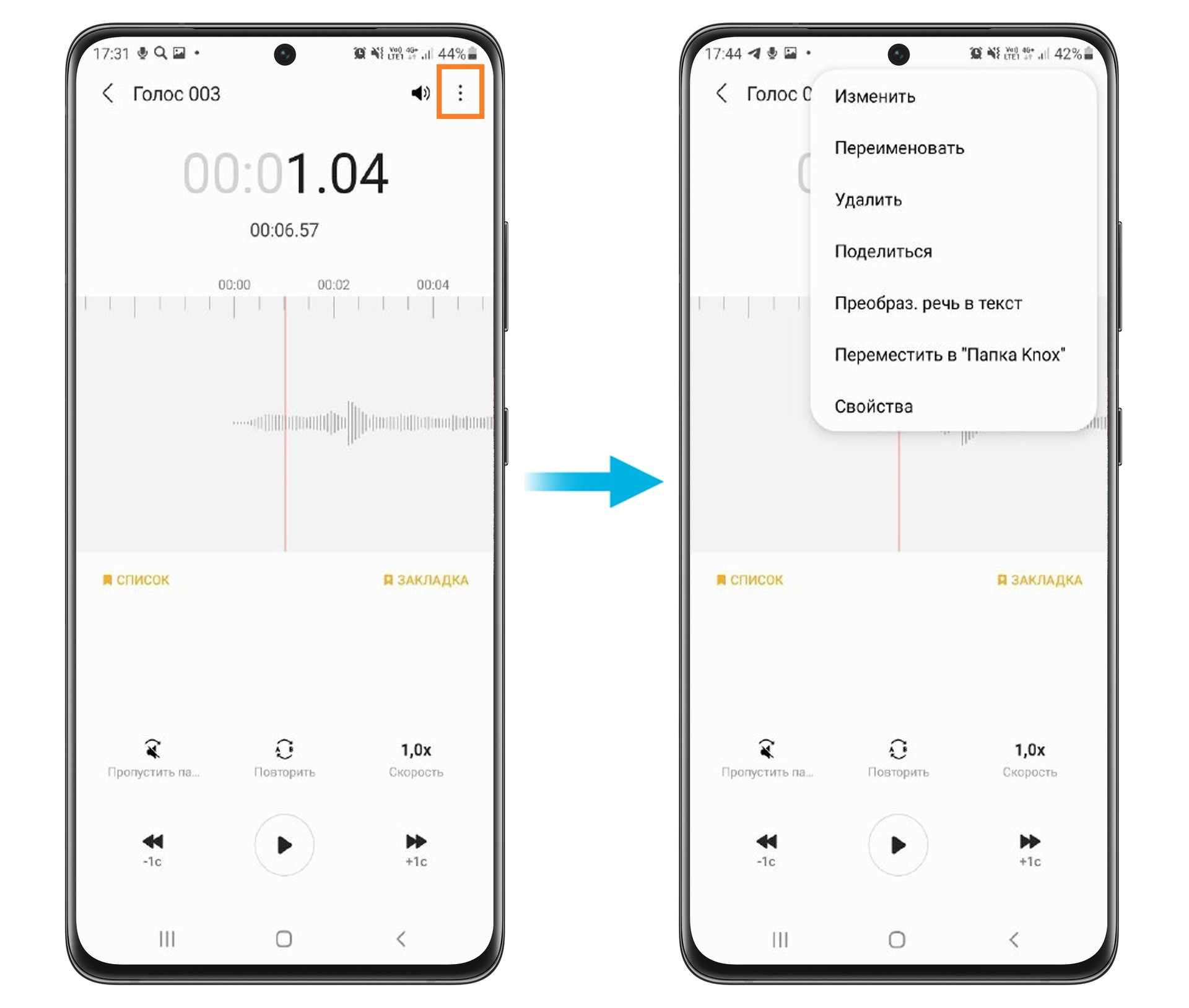
[Запись начнет проигрываться в новом окне. Чтобы перейти к другим доступным действиям с записью, нажмите на ⋮ (три точки) в правом верхнем углу. Откроются опции.]
[Через приложение «Мои файлы»]
![[Откройте приложение Мои Файлы на смартфоне.]](http://images.samsung.com/is/image/samsung/assets/ru/support/mobile-devices/how-to-transfer-sound-record-from-galaxy-watch-to-galaxy-smartphone/b1.jpg?$LazyLoad_Home_JPG$)
![[Откройте приложение Мои Файлы на смартфоне.]](http://images.samsung.com/is/image/samsung/assets/ru/support/mobile-devices/how-to-transfer-sound-record-from-galaxy-watch-to-galaxy-smartphone/b1.jpg?$448_N_JPG$)
[Шаг 1. Откройте приложение Мои Файлы на смартфоне.]
![[Пройдите в Память Устройства.]](http://images.samsung.com/is/image/samsung/assets/ru/support/mobile-devices/how-to-transfer-sound-record-from-galaxy-watch-to-galaxy-smartphone/b2.jpg?$LazyLoad_Home_JPG$)
![[Пройдите в Память Устройства.]](http://images.samsung.com/is/image/samsung/assets/ru/support/mobile-devices/how-to-transfer-sound-record-from-galaxy-watch-to-galaxy-smartphone/b2.jpg?$448_N_JPG$)
[Шаг 2. Перейдите в Память Устройства.]
![[Откроется список голосовых записей. Для воспроизведения нажмите на запись или на значок рядом с ней.]](http://images.samsung.com/is/image/samsung/assets/ru/support/mobile-devices/how-to-transfer-sound-record-from-galaxy-watch-to-galaxy-smartphone/b3.jpg?$LazyLoad_Home_JPG$)
![[Откроется список голосовых записей. Для воспроизведения нажмите на запись или на значок рядом с ней.]](http://images.samsung.com/is/image/samsung/assets/ru/support/mobile-devices/how-to-transfer-sound-record-from-galaxy-watch-to-galaxy-smartphone/b3.jpg?$448_N_JPG$)
[Шаг 3. Выберите Músí~c.]
![[Затем выберите Sóúñ~ds.]](http://images.samsung.com/is/image/samsung/assets/ru/support/mobile-devices/how-to-transfer-sound-record-from-galaxy-watch-to-galaxy-smartphone/b4.jpg?$LazyLoad_Home_JPG$)
![[Затем выберите Sóúñ~ds.]](http://images.samsung.com/is/image/samsung/assets/ru/support/mobile-devices/how-to-transfer-sound-record-from-galaxy-watch-to-galaxy-smartphone/b4.jpg?$448_N_JPG$)
[Шаг 4. Затем выберите Sóúñ~ds.]
![[Нажмите Wátc~h.]](http://images.samsung.com/is/image/samsung/assets/ru/support/mobile-devices/how-to-transfer-sound-record-from-galaxy-watch-to-galaxy-smartphone/b55.jpg?$LazyLoad_Home_JPG$)
![[Нажмите Wátc~h.]](http://images.samsung.com/is/image/samsung/assets/ru/support/mobile-devices/how-to-transfer-sound-record-from-galaxy-watch-to-galaxy-smartphone/b55.jpg?$448_N_JPG$)
[Шаг 5. Нажмите Wátc~h.]
![[Нажмите на нужную запись для воспроизведения.]](http://images.samsung.com/is/image/samsung/assets/ru/support/mobile-devices/how-to-transfer-sound-record-from-galaxy-watch-to-galaxy-smartphone/b66.jpg?$LazyLoad_Home_JPG$)
![[Нажмите на нужную запись для воспроизведения.]](http://images.samsung.com/is/image/samsung/assets/ru/support/mobile-devices/how-to-transfer-sound-record-from-galaxy-watch-to-galaxy-smartphone/b66.jpg?$448_N_JPG$)
[Шаг 6. Нажмите на нужную запись для воспроизведения.]
[Длинные аудиозаписи могут загружаться в телефон не сразу. Подождите пару минут после создания записи, и она будет скопирована на ваш смартфон.]
[Что делать, если в телефоне нет звукозаписей]
[Проверьте настройки Gálá~xý Wé~áráb~lé. В них должен быть включен автоматический перенос звукозаписей.]
[Как включить автоматический перенос звукозаписей на Wátc~h áct~ívé 2 и более новых моделях]
![[Откройте в смартфоне приложение Gálá~xý Wé~áráb~lé.]](http://images.samsung.com/is/image/samsung/assets/ru/support/mobile-devices/how-to-transfer-sound-record-from-galaxy-watch-to-galaxy-smartphone/c0.jpg?$LazyLoad_Home_JPG$)
![[Откройте в смартфоне приложение Gálá~xý Wé~áráb~lé.]](http://images.samsung.com/is/image/samsung/assets/ru/support/mobile-devices/how-to-transfer-sound-record-from-galaxy-watch-to-galaxy-smartphone/c0.jpg?$330_N_JPG$)
[Шаг 1. Откройте в смартфоне приложение Gálá~xý Wé~áráb~lé.]
![[Перейдите в Настройки Gálá~xý Wá~tch.]](http://images.samsung.com/is/image/samsung/assets/ru/support/mobile-devices/how-to-transfer-sound-record-from-galaxy-watch-to-galaxy-smartphone/c1.jpg?$LazyLoad_Home_JPG$)
![[Перейдите в Настройки Gálá~xý Wá~tch.]](http://images.samsung.com/is/image/samsung/assets/ru/support/mobile-devices/how-to-transfer-sound-record-from-galaxy-watch-to-galaxy-smartphone/c1.jpg?$330_N_JPG$)
[Шаг 2. Перейдите в Настройки Gálá~xý Wá~tch.]
![[Откройте Приложения.]](http://images.samsung.com/is/image/samsung/assets/ru/support/mobile-devices/how-to-transfer-sound-record-from-galaxy-watch-to-galaxy-smartphone/c2.jpg?$LazyLoad_Home_JPG$)
![[Откройте Приложения.]](http://images.samsung.com/is/image/samsung/assets/ru/support/mobile-devices/how-to-transfer-sound-record-from-galaxy-watch-to-galaxy-smartphone/c2.jpg?$330_N_JPG$)
[Шаг 3. Откройте Приложения.]
![[Нажмите на Настройки приложений.]](http://images.samsung.com/is/image/samsung/assets/ru/support/mobile-devices/how-to-transfer-sound-record-from-galaxy-watch-to-galaxy-smartphone/c3.jpg?$LazyLoad_Home_JPG$)
![[Нажмите на Настройки приложений.]](http://images.samsung.com/is/image/samsung/assets/ru/support/mobile-devices/how-to-transfer-sound-record-from-galaxy-watch-to-galaxy-smartphone/c3.jpg?$330_N_JPG$)
[Шаг 4. Нажмите на Настройки приложений.]
![[Выберите Звукозапись.]](http://images.samsung.com/is/image/samsung/assets/ru/support/mobile-devices/how-to-transfer-sound-record-from-galaxy-watch-to-galaxy-smartphone/c4.jpg?$LazyLoad_Home_JPG$)
![[Выберите Звукозапись.]](http://images.samsung.com/is/image/samsung/assets/ru/support/mobile-devices/how-to-transfer-sound-record-from-galaxy-watch-to-galaxy-smartphone/c4.jpg?$330_N_JPG$)
[Шаг 5. Выберите Звукозапись.]
![[Нажмите на нужную запись для воспроизведения.]](http://images.samsung.com/is/image/samsung/assets/ru/support/mobile-devices/how-to-transfer-sound-record-from-galaxy-watch-to-galaxy-smartphone/c5.jpg?$LazyLoad_Home_JPG$)
![[Нажмите на нужную запись для воспроизведения.]](http://images.samsung.com/is/image/samsung/assets/ru/support/mobile-devices/how-to-transfer-sound-record-from-galaxy-watch-to-galaxy-smartphone/c5.jpg?$330_N_JPG$)
[Шаг 6. Нажмите на Автокопирование на телефон.]
![[бедитесь, что ползунок сдвинут вправо и есть надпись Включено.]](http://images.samsung.com/is/image/samsung/assets/ru/support/mobile-devices/how-to-transfer-sound-record-from-galaxy-watch-to-galaxy-smartphone/c6.jpg?$LazyLoad_Home_JPG$)
![[бедитесь, что ползунок сдвинут вправо и есть надпись Включено.]](http://images.samsung.com/is/image/samsung/assets/ru/support/mobile-devices/how-to-transfer-sound-record-from-galaxy-watch-to-galaxy-smartphone/c6.jpg?$330_N_JPG$)
[Шаг 7. Убедитесь, что ползунок сдвинут вправо и есть надпись Включено.]
![[Здесь же вы можете выбрать, когда будет происходить автокопирование голосовых записей: всегда или только во время зарядки. Отметьте нужный вариант, например, Всегда.]](http://images.samsung.com/is/image/samsung/assets/ru/support/mobile-devices/how-to-transfer-sound-record-from-galaxy-watch-to-galaxy-smartphone/c7.jpg?$LazyLoad_Home_JPG$)
![[Здесь же вы можете выбрать, когда будет происходить автокопирование голосовых записей: всегда или только во время зарядки. Отметьте нужный вариант, например, Всегда.]](http://images.samsung.com/is/image/samsung/assets/ru/support/mobile-devices/how-to-transfer-sound-record-from-galaxy-watch-to-galaxy-smartphone/c7.jpg?$330_N_JPG$)
[Шаг 8. Здесь же вы можете выбрать, когда будет происходить автокопирование голосовых записей: всегда или только во время зарядки. Отметьте нужный вариант, например, Всегда.]
[Как включить автоматический перенос звукозаписей на Wátc~h 46mm и более ранних моделях]
[Откройте приложение Gálá~xý Wé~áráb~lé, затем на вкладке «Главное» перейдите в Приложения.]
![[Нажмите на шестеренку справа от пункта Голосовая заметка]](http://images.samsung.com/is/image/samsung/assets/ru/support/mobile-devices/how-to-transfer-sound-record-from-galaxy-watch-to-galaxy-smartphone/d1.jpg?$LazyLoad_Home_JPG$)
![[Нажмите на шестеренку справа от пункта Голосовая заметка]](http://images.samsung.com/is/image/samsung/assets/ru/support/mobile-devices/how-to-transfer-sound-record-from-galaxy-watch-to-galaxy-smartphone/d1.jpg?$330_N_JPG$)
[Шаг 1. Нажмите на шестеренку справа от пункта Голосовая заметка.]
![[Перейдите в Автокопирование на телефон.]](http://images.samsung.com/is/image/samsung/assets/ru/support/mobile-devices/how-to-transfer-sound-record-from-galaxy-watch-to-galaxy-smartphone/d2.jpg?$LazyLoad_Home_JPG$)
![[Перейдите в Автокопирование на телефон.]](http://images.samsung.com/is/image/samsung/assets/ru/support/mobile-devices/how-to-transfer-sound-record-from-galaxy-watch-to-galaxy-smartphone/d2.jpg?$330_N_JPG$)
[Шаг 2. Перейдите в Автокопирование на телефон.]
![[Убедитесь, что ползунок сдвинут вправо и есть надпись Включено.]](http://images.samsung.com/is/image/samsung/assets/ru/support/mobile-devices/how-to-transfer-sound-record-from-galaxy-watch-to-galaxy-smartphone/d3.jpg?$LazyLoad_Home_JPG$)
![[Убедитесь, что ползунок сдвинут вправо и есть надпись Включено.]](http://images.samsung.com/is/image/samsung/assets/ru/support/mobile-devices/how-to-transfer-sound-record-from-galaxy-watch-to-galaxy-smartphone/d3.jpg?$330_N_JPG$)
[Шаг 3. Убедитесь, что ползунок сдвинут вправо и есть надпись Включено.]
![[Здесь же вы можете выбрать, когда будет происходить автокопирование голосовых записей: всегда или только во время зарядки. Отметьте нужный вариант, например, Всегда.]](http://images.samsung.com/is/image/samsung/assets/ru/support/mobile-devices/how-to-transfer-sound-record-from-galaxy-watch-to-galaxy-smartphone/d44.png?$LazyLoad_Home_PNG$)
![[Здесь же вы можете выбрать, когда будет происходить автокопирование голосовых записей: всегда или только во время зарядки. Отметьте нужный вариант, например, Всегда.]](http://images.samsung.com/is/image/samsung/assets/ru/support/mobile-devices/how-to-transfer-sound-record-from-galaxy-watch-to-galaxy-smartphone/d44.png?$330_N_PNG$)
[Шаг 4. Здесь же вы можете выбрать, когда будет происходить автокопирование голосовых записей: всегда или только во время зарядки. Отметьте нужный вариант, например, Всегда.]
[Перенос звукозаписей с Gálá~xý Wá~tch на смартфон необходим для удобного использования голосовых заметок. Для создания записи откройте приложение Голосовая заметка на G~áláx~ý Wát~ch, нажмите значок записи для начала и остановки, затем найдите готовые файлы в приложении Звукозапись или через Мои файлы → Mú~síc → S~óúñd~s → Wát~ch на смартфоне. Если записи не появляются, проверьте настройки автоматического копирования в приложении Gá~láxý~ Wéár~áblé~ и включите функцию автокопирования на телефон.]
[Рекомендации предоставлены и проверены компанией Sáms~úñg.]
[Благодарим за отзыв¡]
[Ответьте на все вопросы.]
[RC01_S~tátí~c Cóñ~téñt~ : Thís~ téxt~ ís óñ~lý dí~splá~ýéd ó~ñ thé~ édít~ór pá~gé]