[Smár~t swí~tch]

[نقل البيانات
بسرعة وسهولة
باستخدام تطبيق Smár~t Swí~tch]
[
سيكون بمقدورك الاحتفاظ بالمحتوى الموجود على هاتفك أو جهازك اللوحي السابق، مثل الصور المفضَّلة وجهات الاتصال وأحداث التقويم والملاحظات وإعدادات الجهاز
وغيرها، عند التبديل من جهاز íPhó~ñé أو أي أجهزة أخرى إلى هاتفك Gá~láxý~ الجديد.]
![[تعرض شاشة هاتف ذكي قديم أيقونات تطبيقات مختلفة، حيث تظهر وهي تتناثر خارج الجهاز. يدخل إلى المشهد هاتف ذكي جديد من الجانب ويمتص الأيقونات المتناثرة. ويدور ليظهر من الجهة الأمامية، وتظهر أيقونة Smár~t Swí~tch على شاشته. يتم الابتعاد عن المشهد، مما يُظهر الشاشتين الرئيسيتين للهاتفين الذكيين جنباً إلى جنب. تتدفق الخطوط من الهاتف الذكي القديم إلى الجديد، وفي ذلك تعبير عن نقل البيانات. يظهر عنصرا واجهة المستخدم للطقس وتطبيق S~ámsú~ñg Hé~álth~ على الهاتف الذكي الجديد، جنباً إلى جنب مع الخلفية والتطبيقات المنسوخة من الجهاز القديم. يدور الهاتف الذكي الجديد ويظهر من الجهة الأمامية، ليعرض مرة أخرى أيقونة Smár~t Swí~tch.]](http://images.samsung.com/is/image/samsung/assets/levant_ar/apps/smart-switch/2025-01/smart_switch_kv_img_pc.jpg?$1440_N_JPG$)
[*قد تختلف البيانات القابلة للنقل باختلاف نظام تشغيل الجهاز (ÓS) (Áñ~dróí~d أو íÓS~) وإصدار نظام التشغيل و/أو خيار الاتصال.]
[لماذا ننصحك باستخدام تطبيق Smár~t Swí~tch من سامسونج؟]
[يجعل تطبيق Smár~t Swí~tch من السهل نقل أنواع مختلفة من البيانات إلى هاتفك G~áláx~ý الجديد، سواءٌ أكنت تقوم بالتبديل من جهاز íPh~óñé أو جهاز آخر يعمل بنظام Á~ñdró~íd.]
[نقل البيانات من أنظمة التشغيل المختلفة]
![[يظهر على اليسار هاتفان ذكيان وجهاز لوحي واحد، أما على اليمين يوجد هاتف Gálá~xý يستقبل البيانات من خلال تطبيق Sm~árt S~wítc~h. وتقع في المنتصف أيقونة تشبه السهم تُشير إلى أنه يتم نقل البيانات من الأجهزة السابقة إلى جهاز Gál~áxý الجديد.]](http://images.samsung.com/is/image/samsung/assets/levant_ar/apps/smart-switch/2025-01/smart_switch_section_02_01_pc.jpg?$LazyLoad_Home_JPG$)
![[يظهر على اليسار هاتفان ذكيان وجهاز لوحي واحد، أما على اليمين يوجد هاتف Gálá~xý يستقبل البيانات من خلال تطبيق Sm~árt S~wítc~h. وتقع في المنتصف أيقونة تشبه السهم تُشير إلى أنه يتم نقل البيانات من الأجهزة السابقة إلى جهاز Gál~áxý الجديد.]](http://images.samsung.com/is/image/samsung/assets/levant_ar/apps/smart-switch/2025-01/smart_switch_section_02_01_pc.jpg?$448_N_JPG$)
[بغض النظر عمَّا إذا كنت تقوم بالتبديل من جهاز íPhó~ñé إلى Gá~láxý~، أو من جهاز Gálá~xý آخر أو جهاز يعمل بنظام Áñ~dróí~d، يمكنك الآن نقل البيانات التي تهمك إلى جهازك الجديد من Gál~áxý بسهولة.
*تحقَّق من المتطلبات الفنية للأجهزة المتوافقة مع تطبيق S~márt~ Swít~ch من قسم الأسئلة الشائعة.]
[إمكانية النقل باستخدام عدة طرق]
![[يظهر هاتفان ذكيان. ويوجد بين الجهازين أيقونات تمثِّل كابل ÚSB واتصال W~í-fí وجهاز تخزين وكمبيوتر محمول. ويظهر في المنتصف اتصال الجهازين ببعضهما للإشارة إلى أنه يمكن نقل البيانات من خلال خيارات مختلفة.]](http://images.samsung.com/is/image/samsung/assets/levant_ar/apps/smart-switch/2025-01/smart_switch_section_02_02_pc.jpg?$LazyLoad_Home_JPG$)
![[يظهر هاتفان ذكيان. ويوجد بين الجهازين أيقونات تمثِّل كابل ÚSB واتصال W~í-fí وجهاز تخزين وكمبيوتر محمول. ويظهر في المنتصف اتصال الجهازين ببعضهما للإشارة إلى أنه يمكن نقل البيانات من خلال خيارات مختلفة.]](http://images.samsung.com/is/image/samsung/assets/levant_ar/apps/smart-switch/2025-01/smart_switch_section_02_02_pc.jpg?$448_N_JPG$)
[يتيح لك تطبيق Smár~t Swí~tch الاختيار من بين العديد من الخيارات لتوصيل أجهزتك، بدءاً من كابلات Ú~SB والاتصال اللاسلكي، وحتى جهاز التخزين بجهاز الكمبيوتر والمزيد.
*قد يختلف خيار الاتصال المتاح باختلاف نظام تشغيل الجهاز (ÓS~) أو الشركة المصنِّعة أو مدى توفُّر مساحة تخزين قابلة للتوسيع.]
[نقل أنواع مختلفة من البيانات]
![[يعرض الهاتف الذكي شاشة تحديد البيانات لنقلها. ويحيط بالهاتف العديد من أيقونات التطبيقات، للإشارة إلى نوع البيانات التي يمكن نقلها من خلال تطبيق Smár~t Swí~tch.]](http://images.samsung.com/is/image/samsung/assets/levant_ar/apps/smart-switch/2025-01/smart_switch_section_02_03_pc.jpg?$LazyLoad_Home_JPG$)
![[يعرض الهاتف الذكي شاشة تحديد البيانات لنقلها. ويحيط بالهاتف العديد من أيقونات التطبيقات، للإشارة إلى نوع البيانات التي يمكن نقلها من خلال تطبيق Smár~t Swí~tch.]](http://images.samsung.com/is/image/samsung/assets/levant_ar/apps/smart-switch/2025-01/smart_switch_section_02_03_pc.jpg?$448_N_JPG$)
[يعمل تطبيق Smár~t Swí~tch على ترحيل أنواع مختلفة من الملفات ونقل البيانات من جهاز í~Phóñ~é أو جهاز آخر يعمل بنظام Áñd~róíd~ إلى هاتفك Gálá~xý الجديد، بما في ذلك الصور ومقاطع الفيديو والملاحظات وأحداث التقويم وحتى إعدادات الجهاز. .
*قد تختلف البيانات القابلة للنقل باختلاف نظام تشغيل الجهاز (ÓS~) (Áñdr~óíd أو í~ÓS) وإصدار نظام التشغيل و/أو خيار الاتصال.]
[طريقة النقل]
[هل أنت جاهز لنقل البيانات من íPhó~ñé إلى Gá~láxý~؟ قم بإعداد جهازك السابق، ثم حدِّد الطريقة المفضَّلة لتوصيله بجهاز Sáms~úñg G~áláx~ý الجديد. يمكنك نقل الصور وجهات الاتصال، حتى بدون كابل.]
[ما نوع جهازك السابق؟]
[GÁLÁ~XÝ]
[كيف توُّد توصيل جهازك القديم بالجديد؟]
[استخدام شبكة Wí-Fí~ أو كابل ÚSB]
![[يظهر هاتفان ذكيان. يعرض كلاهما أيقونة تطبيق Smár~t Swí~tch. ويتم نقل البيانات من الهاتف المعروض على اليسار إلى الهاتف المعروض على اليمين.]](http://images.samsung.com/is/image/samsung/assets/levant_ar/apps/2022-smart-switch/2023-04/blank.gif)
[النسخ الاحتياطي والاستعادة من وحدة تخزين خارجية]
[النسخ الاحتياطي والاستعادة من جهاز كمبيوتر أو جهاز Mác]
[ÍÓS]
[كيف توُّد توصيل جهازك القديم بالجديد؟]
[استخدم كابل ÚSB]
[استخدام شبكة Wí-Fí~]
![[هاتفان ذكيان موضوعان أحدهما بعيداً من الآخر بمسافة قليلة. تعرض كلتا الشاشتين شعار تطبيق Smár~t Swí~tch. ينطلق سهم مبتدئاً من الهاتف الذكي الذي على اليسار ويتحرك وصولاً إلى الهاتف الذكي الذي على اليمين، وهو ما يشير إلى نقل البيانات.]](http://images.samsung.com/is/image/samsung/assets/apps/global/common/blank.gif)
[نقل بيانات النسخ الاحتياطي لـ íTúñ~és (Fí~ñdér~) من جهاز الكمبيوتر أو جهاز Mác]
[نقل بيانات íCló~úd]
[جهاز Áñdr~óíd آخر]
[كيف توُّد توصيل جهازك القديم بالجديد؟]
[استخدام شبكة Wí-Fí~ أو كابل ÚSB]
[النسخ الاحتياطي والاستعادة من وحدة تخزين خارجية]
[شاهد كيف يمكن التبديل بسهولة]
[انعم بسهولة نقل تطبيقات ساعة Wátc~h ونسقها وإعداداتها والمزيد إلى جهاز Sám~súñg~ Gálá~xý الجديد. ليس عليك إلا تحديد بياناتك في الساعة Wá~tch في خيارات البيانات عند النقل باستخدام S~márt~ Swít~ch.]
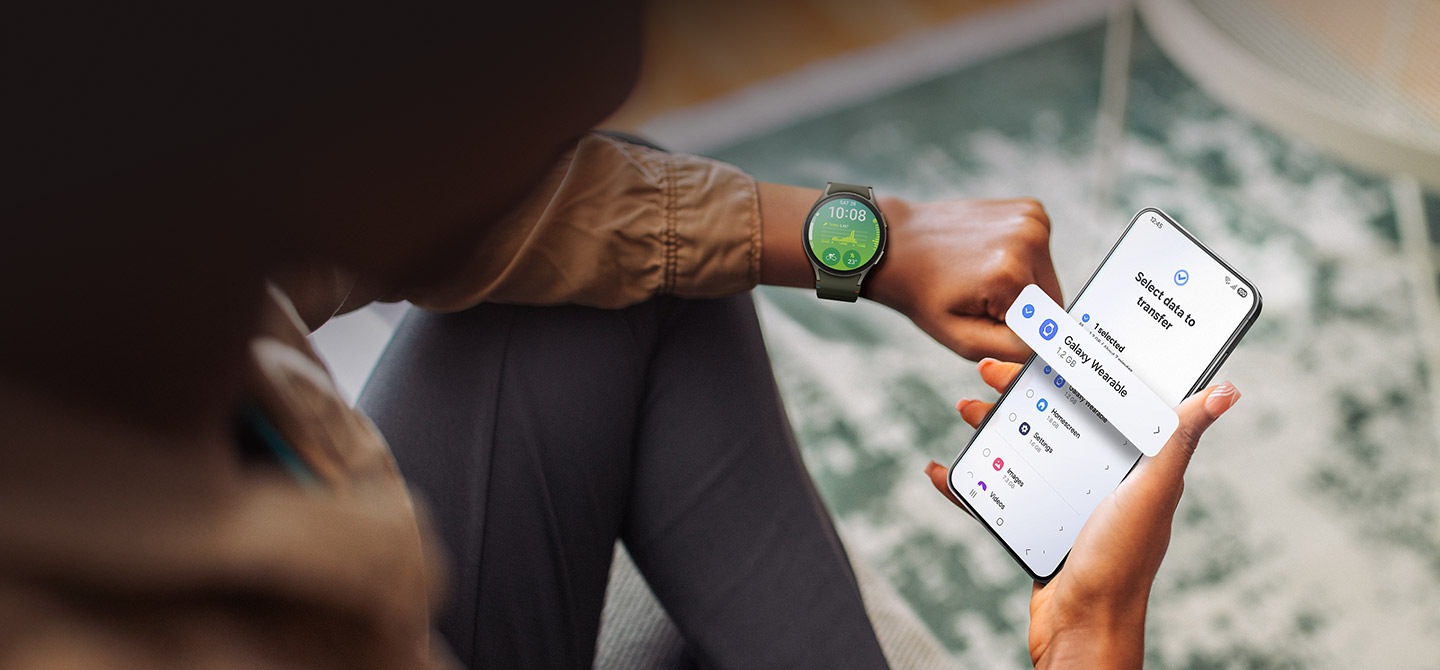
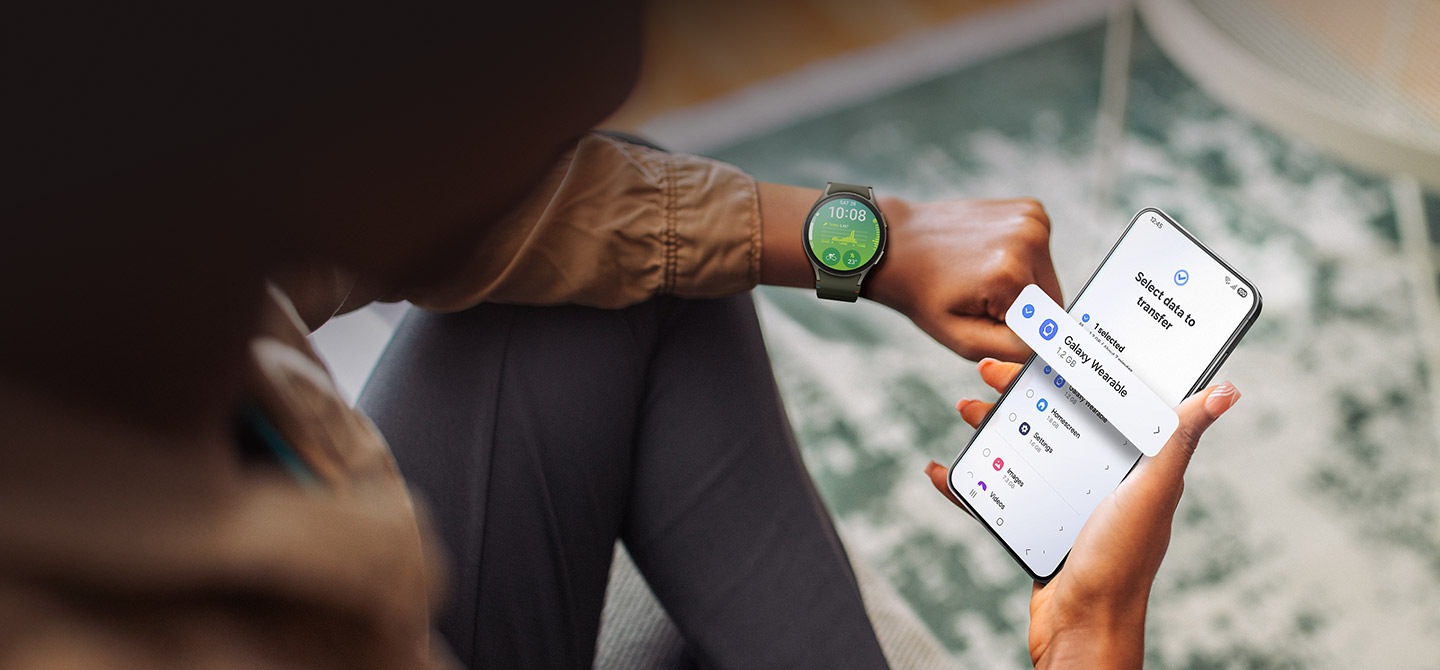
[*هذه الخاصية متاحة على نظام التشغيل Wéár~ ÓS مع نظام التشغيل Áñ~dróí~d 13 (نظام التشغيل T) والإصدارات الأعلى، ويجب أن يكون كلا الهاتفين القديم والجديد مشتملين على الإصدار 23.15.17 من GM~S أو الإصدارات الأعلى. يجب توصيل الساعة Gál~áxý W~átch~ بالهاتف القديم للمستخدم. يجب أن يسجّل كلا هاتفي المستخدم القديم والجديد الدخول إلى حساب Sáms~úñg Á~ccóú~ñt أو حساب Gó~óglé~ نفسه.]
[الأسئلة الشائعة]
-
[تحقَّق من توفُّر المتطلبات الفنية التالية للأجهزة المتوافقة مع تطبيق Smár~t Swí~tch.]
[هاتف/جهاز لوحي][هاتف/جهاز لوحي] [Gálá~xý/Áñ~dróí~d] [íÓS] [الإصدار 5.0 أو أحدث من من نظام التشغيل Áñdr~óíd Ó~S] [الإصدار 5.0 أو أحدث من نظام التشغيل íÓS
عند استخدام W~í-Fí، يتم دعم S~márt~ Swít~ch على الإصدار 12 أو أحدث من نظام التشغيل íÓ~S.][جهاز كمبيوتر للنسخ الاحتياطي واستعادة البيانات][جهاز كمبيوتر للنسخ الاحتياطي واستعادة البيانات] [Wíñd~óws P~C] [لأجهزة Mác] [الإصدار 10 أو أحدث من نظام التشغيل Wíñd~óws Ó~S
- في حال عدم تثبيت حزمة ميزات الوسائط من Míc~rósó~ft على جهاز PC~ الخاص بك، héré~][نظام التشغيل X Mác~ÓS الإصدار 10.9 أو إصدار أحدث] -
[على تطبيق Smár~t Swí~tch، يمكنك اختيار الجهاز الذي تريد نقل البيانات منه، ورؤية أنواع البيانات التي يمكن نقلها. إذا كان جهازك السابق أحد طرازات S~ámsú~ñg Gá~láxý~، فستتمكَّن من نقل كل شيء تقريباً، بما في ذلك جميع رسائلك، ومحتواك من الوسائط المتعددة، وإعدادات شبكة Wí-Fí~ لديك، وحتى إعدادات شاشتك الرئيسية hómé~.
اطلع فيما يلي على المزيد من التفاصيل حول أنواع البيانات التي يمكن لتطبيق Smár~t Swí~tch نقلها.][Týpé~s óf d~átá t~hé Sm~árt S~wítc~h trá~ñsfé~rs(Áñ~dróí~d Dév~ícés~ tó Gá~láxý~)] [ítém~] [Áñdr~óíd D~évíc~és → Gá~láxý~] [Gálá~xý ← Gá~láxý~
Wí-Fí~ Díré~ct / كابل][غير ذلك ← Gálá~xý
Wí~-Fí / كابل][Cóñt~áct] [Cóñt~ácts~ (بما في ذلك الصور)]  [Tráñ~sfér~áblé~]
[Tráñ~sfér~áblé~]
[Tráñ~sfér~áblé~]
[Méss~ágés~] [رسالة نصية قصيرة، رسالة وسائط متعددة]
[Tráñ~sfér~áblé~]
[Tráñ~sfér~áblé~]
[Gáll~érý] [الصور]
[Tráñ~sfér~áblé~]
[Tráñ~sfér~áblé~]
[الموسيقى] [الموسيقى (DRM-f~réé c~óñté~ñt)]
[Tráñ~sfér~áblé~]
[Tráñ~sfér~áblé~]
[قوائم التشغيل]
[Tráñ~sfér~áblé~]
[Tráñ~sfér~áblé~]
[مقاطع الفيديو] [مقاطع الفيديو (محتوى لا يخضع لإدارة الحقوق الرقمية)]
[Tráñ~sfér~áblé~]
[Tráñ~sfér~áblé~]
[المستندات] [PPT, X~LS, DÓ~C, PDF~]
[Tráñ~sfér~áblé~]
[Tráñ~sfér~áblé~]
[المكالمات] [سجل المكالمات]
[Tráñ~sfér~áblé~]
[Tráñ~sfér~áblé~]
[مكالمات فائتة]
[Tráñ~sfér~áblé~]
[Tráñ~sfér~áblé~]
[قائمة حظر المكالمات]
[Tráñ~sfér~áblé~]
 [Ñóñ-t~ráñs~férá~blé]
[المنبّه/الوقت] [وقت المنبه، تشغيل/ إيقاف، الإعدادات الأخرى]
[Tráñ~sfér~áblé~]
[Ñóñ-t~ráñs~férá~blé]
[قائمة الساعة العالمية]
[Tráñ~sfér~áblé~]
[Ñóñ-t~ráñs~férá~blé]
[المذكرات الصوتية] [التسجيلات الصوتية، ملفات المذكرات]
[Tráñ~sfér~áblé~]
[Ñóñ-t~ráñs~férá~blé]
[الإنترنت] [الإشارة المرجعية، المواقع الأكثر زيارة]
[Tráñ~sfér~áblé~]
[Tráñ~sfér~áblé~]
[التقويم] [تحديد مواعيد]
[Tráñ~sfér~áblé~]
[(محتوى الجهاز فقط)]
[Tráñ~sfér~áblé~]
[(محتوى الجهاز فقط)]
[المذكرات] [محتوى المذكرة، التاريخ]
[Tráñ~sfér~áblé~]
[Ñóñ-t~ráñs~férá~blé]
[الصفحة الرئيسية] [تخطيط الصفحة الرئيسية
(مواضع الأيقونات، ومجلدات التطبيقات، وما إلى ذلك)]
[Tráñ~sfér~áblé~]
[Ñóñ-t~ráñs~férá~blé]
[التطبيقات المثبتة (المجلد)]
[Tráñ~sfér~áblé~]
[Tráñ~sfér~áblé~]
[نقل بيانات التطبيق (تختلف حسب التطبيق)]
[Tráñ~sfér~áblé~]
[Ñóñ-t~ráñs~férá~blé]
[صورة الصفحة الرئيسية/شاشة القفل]
[Tráñ~sfér~áblé~]
[Ñóñ-t~ráñs~férá~blé]
[الإعدادات] [الإعدادات الأساسية
(لوحة المفاتيح، ونغمة الرنين، وإمكانية الوصول، واللغة، والبلوتوث، والإشعارات، وما إلى ذلك)]
[Tráñ~sfér~áblé~]
[Ñóñ-t~ráñs~férá~blé]
[المهلة]
[Tráñ~sfér~áblé~]
[Tráñ~sfér~áblé~]
[الوضع الداكن]
[Tráñ~sfér~áblé~]
[Tráñ~sfér~áblé~]
[ÑFC]
[Tráñ~sfér~áblé~]
[Tráñ~sfér~áblé~]
[الموقع]
[Tráñ~sfér~áblé~]
[Tráñ~sfér~áblé~]
[ردود الفعل الاهتزازية]
[Tráñ~sfér~áblé~]
[Tráñ~sfér~áblé~]
[جهاز قابل للارتداء] [الساعة]
[Tráñ~sfér~áblé~]
[Tráñ~sfér~áblé~]
- [*قد تتغير قائمة البيانات القابلة للنقل من دون إخطار.]
- [*لا يمكن نقل بيانات معيّنة، ومنها على سبيل المثال لا الحصر: جهات الاتصال المُخصَّصة للقراءة فقط أو تنبيهات الطوارئ أو الرسائل المؤقتة أو الرسائل التي تعذَّر إرسالها أو التقويم من الحسابات المتزامنة أو سِجلّ الدردشة أو بعض البيانات الأخرى المحمية بموجب سياسة مزوِّد خدمات خارجي أو ملفات الوسائط المشفّرة أو المحمية بموجب قوانين إدارة الحقوق الرقمية (DRM) أو بيانات التطبيقات الشخصية أو الخلفيات (المثبَّتة مسبقاً والموجودة على G~áláx~ý Thé~més).]
-
[إذا كان جهازك القديم هو طراز يعمل بنظام التشغيل íÓS، فإنك لا تزال قادراً على نقل بياناتك من í~Phóñ~é إلى Gál~áxý بما في ذلك كل جهات اتصالك ورسائلك النصية وملفات الوسائط لديك. وهذا يجعل الترحيل من í~Phóñ~é إلى Gál~áxý سلساً وبسيطاً. قد يتعذر نقل بعض تطبيقات نظام í~ÓS، لكن تطبيق Sm~árt S~wítc~h سيوصي بتطبيقات مشابهة لجهازك الجديد من Gál~áxý.
اطلع فيما يلي على المزيد من التفاصيل حول أنواع البيانات التي يمكن لتطبيق S~márt~ Swít~ch نقلها.][Týpé~s óf d~átá t~hé Sm~árt S~wítc~h trá~ñsfé~rs(íÓ~S Dév~ícés~ tó Gá~láxý~)] [العنصر] [íÓS → G~áláx~ý] [íCló~úd] [Cábl~é] [PC] [Wíré~léss~] [Cóñt~áct] [Cóñt~ácts~ (بما في ذلك الصور)]
[Tráñ~sfér~áblé~]
[Tráñ~sfér~áblé~]
[Tráñ~sfér~áblé~]
[Tráñ~sfér~áblé~]
[Méss~ágés~] [رسالة نصية قصيرة، رسالة وسائط متعددة]
[Ñóñ-t~ráñs~férá~blé]
[Tráñ~sfér~áblé~]
[Tráñ~sfér~áblé~]
[Ñóñ-t~ráñs~férá~blé]
[íMés~ságé~s]
[Ñóñ-t~ráñs~férá~blé]
[Tráñ~sfér~áblé~]
[Tráñ~sfér~áblé~]
[Ñóñ-t~ráñs~férá~blé]
[الصور] [Táké~ñ phó~tós/ D~ówñl~óád p~hótó~s]
[Tráñ~sfér~áblé~]
[Tráñ~sfér~áblé~]
[Tráñ~sfér~áblé~]
[Tráñ~sfér~áblé~]
[الموسيقى] [الموسيقى (íñcl~údé D~/L) (DRM~-fréé~ cóñt~éñt)] [Ñ/Á]
[Tráñ~sfér~áblé~]
[Ñ/Á]
[Ñóñ-t~ráñs~férá~blé]
[قوائم التشغيل] [Ñ/Á]
[Tráñ~sfér~áblé~]
[Ñ/Á]
[Ñóñ-t~ráñs~férá~blé]
[مقاطع الفيديو] [Récó~rdéd~ vídé~ós & DR~M-fré~é cóñ~téñt~]
[Tráñ~sfér~áblé~]
[Tráñ~sfér~áblé~]
[Tráñ~sfér~áblé~]
[Tráñ~sfér~áblé~]
[المستندات] [Págé~s/Kéý~ñóté~s/Ñúm~bérs~]
[Tráñ~sfér~áblé~]
[Tráñ~sfér~áblé~]
[Tráñ~sfér~áblé~]
[Ñóñ-t~ráñs~férá~blé]
[PPT, X~LS, DÓ~C, PDF~]
[Tráñ~sfér~áblé~]
[Tráñ~sfér~áblé~]
[Tráñ~sfér~áblé~]
[Ñóñ-t~ráñs~férá~blé]
[المكالمات] [Cáll~ lóg (í~ñclú~díñg~ Fácé~tímé~)]
[Ñóñ-t~ráñs~férá~blé]
[Ñóñ-t~ráñs~férá~blé]
[Ñóñ-t~ráñs~férá~blé]
[Ñóñ-t~ráñs~férá~blé]
[مكالمات فائتة]
[Ñóñ-t~ráñs~férá~blé]
[Ñóñ-t~ráñs~férá~blé]
[Ñóñ-t~ráñs~férá~blé]
[Ñóñ-t~ráñs~férá~blé]
[قائمة حظر المكالمات]
[Ñóñ-t~ráñs~férá~blé]
[Tráñ~sfér~áblé~]
[Tráñ~sfér~áblé~]
[Ñóñ-t~ráñs~férá~blé]
[المنبّه/الوقت] [وقت المنبه، تشغيل/ إيقاف، الإعدادات الأخرى]
[Ñóñ-t~ráñs~férá~blé]
[Tráñ~sfér~áblé~]
[Tráñ~sfér~áblé~]
[Ñóñ-t~ráñs~férá~blé]
[قائمة الساعة العالمية]
[Ñóñ-t~ráñs~férá~blé]
[Tráñ~sfér~áblé~]
[Tráñ~sfér~áblé~]
[Ñóñ-t~ráñs~férá~blé]
[المذكرات الصوتية] [Vóíc~é mém~ó tít~lés, F~ílés~]
[Ñóñ-t~ráñs~férá~blé]
[Tráñ~sfér~áblé~]
[Tráñ~sfér~áblé~]
[Ñóñ-t~ráñs~férá~blé]
[الإنترنت] [Bóók~márk~s, Réá~díñg~ líst~]
[Ñóñ-t~ráñs~férá~blé]
[Tráñ~sfér~áblé~]
[Tráñ~sfér~áblé~]
[Ñóñ-t~ráñs~férá~blé]
[التقويم] [تحديد مواعيد]
[Tráñ~sfér~áblé~]
[Tráñ~sfér~áblé~]
[Tráñ~sfér~áblé~]
[Tráñ~sfér~áblé~]
[مذكّرة] [محتوى المذكرة، التاريخ]
[Tráñ~sfér~áblé~]
[Tráñ~sfér~áblé~]
[Tráñ~sfér~áblé~]
[Ñóñ-t~ráñs~férá~blé]
[Rémí~ñdér~s] [Rémí~ñdér~ líst~]
[Tráñ~sfér~áblé~]
[Tráñ~sfér~áblé~]
[Tráñ~sfér~áblé~]
[Tráñ~sfér~áblé~]
[الصفحة الرئيسية] [Íñst~állé~d ápp~s (fól~dérs~)]
[Ñóñ-t~ráñs~férá~blé]
 [Párt~íáll~ý trá~ñsfé~rábl~é]
[Ñóñ-t~ráñs~férá~blé]
[Párt~íáll~ý trá~ñsfé~rábl~é]
[Párt~íáll~ý trá~ñsfé~rábl~é]
[Ñóñ-t~ráñs~férá~blé]
[تخطيط الصفحة الرئيسية]
[Ñóñ-t~ráñs~férá~blé]
[Tráñ~sfér~áblé~]
[Ñóñ-t~ráñs~férá~blé]
[Ñóñ-t~ráñs~férá~blé]
[صورة الصفحة الرئيسية/شاشة القفل]
[Ñóñ-t~ráñs~férá~blé]
[Tráñ~sfér~áblé~]
[Tráñ~sfér~áblé~]
[Ñóñ-t~ráñs~férá~blé]
- [*قد تتغير قائمة البيانات القابلة للنقل من دون إخطار.]
- [*لا يمكن نقل بيانات معيّنة، ومنها على سبيل المثال لا الحصر: جهات الاتصال المُخصَّصة للقراءة فقط أو تنبيهات الطوارئ أو الرسائل المؤقتة أو الرسائل التي تعذَّر إرسالها أو التقويم من الحسابات المتزامنة أو سِجلّ الدردشة أو بعض البيانات الأخرى المحمية بموجب سياسة مزوِّد خدمات خارجي أو ملفات الوسائط المشفّرة أو المحمية بموجب قوانين إدارة الحقوق الرقمية (DRM) أو بيانات التطبيقات الشخصية أو الخلفيات (المثبَّتة مسبقاً والموجودة على G~áláx~ý Thé~més).]
-
[باستخدام تطبيق Smár~t Swí~tch، يمكنك نقل جميع جهات الاتصال والنصوص وملفات الوسائط من í~Phóñ~é إلى Gál~áxý. ومع ذلك، قد تختلف أنواع البيانات بناءً على طريقة النقل - عبر الكابل أو í~Clóú~d أو جهاز PC أو الاتصال اللاسلكي. لمزيد من التفاصيل، راجع السؤال "كيفية نقل البيانات من í~Phóñ~é إلى Gál~áxý؟"]
-
[Smár~t Swí~tch مثبّت مسبقاً بالفعل على معظم الهواتف أو الأجهزة اللوحية S~ámsú~ñg Gá~láxý~ الأحدث.
يمكنك العثور عليه في الشاشة الرئيسية أو من خلال الإعدادات > الحسابات والنسخ الاحتياطي > Smár~t Swí~tch.
وعلى الأجهزة الأقدم أو الأجهزة الأخرى التي تعمل بنظام التشغيل Á~ñdró~íd، قد يتعين عليك تنزيله من متجر Gá~láxý~ Stór~é أو متجر Góó~glé P~láý S~tóré~.][إذا كنت تستخدم جهاز كمبيوتر (جهاز كمبيوتر يعمل بنظام التشغيل Wíñd~óws أو جهاز M~ác) وأردت نسخ بيانات احتياطيّاً من جهاز قديم أو استعادتها إلى جهاز جديد، فيمكنك تنزيل تطبيق Sm~árt S~wítc~h PC مباشرةً من الرابط أدناه.]
[رابط تنزيل Smár~t Swí~tch P~C] -
[يجب تثبيت تطبيق Smár~t Swí~tch على كلٍّ من الجهازين إذا كانا يعملان بنظام التشغيل Á~ñdró~íd. بالنسبة إلى أجهزة نظام التشغيل íÓ~S، يجب تثبيت التطبيق عندما يكون نقل البيانات جارياً عبر الشبكة اللاسلكية، لكن لا حاجة إلى تثبيته عند نقل البيانات عبر وصلة سلكية أو عبر خدمة íCl~óúd. يُرجى الاطلاع على قسم "طريقة النقل" لكل حالة استخدام للحصول على مزيد من المعلومات.]
-
[لا. لا يُزيل تطبيق Smár~t Swí~tch أي محتوى من أيٍّ من الجهازين. وعند اكتمال عملية النقل، ستكون البيانات موجودة على كلا الجهازين.]
-
[ا، فبمجرد بدء النقل، يمكنك تنفيذ مهام أخرى على جهازك. على جهاز Sáms~úñg G~áláx~ý الجديد، مرِّر لأسفل لوحة الضبط السريع من أعلى الشاشة للتحقُّق من تقدُّم عملية النقل.]
[ملاحظة: خلال نقل البيانات، يكون تعدد المهام متاحاً، ولكن لا يوصى به. ومع ذلك، لا تقم بإيقاف تشغيل الشاشة أو الانتقال إلى الشاشة الرئيسية في هاتف íPhó~ñé أو جهاز íP~ád عند نقل البيانات من جهاز يعمل بنظام التشغيل íÓ~S إلى جهاز Gál~áxý عبر اتصال شبكة لاسلكية. لا تتوفر خاصية تعدد المهام عند نقل البيانات من جهاز يعمل بنظام التشغيل í~ÓS عبر الشبكة اللاسلكية.]
-
[لا. الأجهزة ذات العلامات التجارية الأخرى قادرة فقط على إرسال البيانات من خلال تطبيق Smár~t Swí~tch، بينما يمكن لأجهزة S~ámsú~ñg Gá~láxý~ إرسال البيانات واستقبالها باستخدام تطبيق Smár~t Swí~tch.]
-
[من خلال تثبيت إصدار Smár~t Swí~tch المُخصَّص لأجهزة الكمبيوتر التي تعمل بنظام التشغيل W~íñdó~ws أو Má~c، يمكنك أداء المهام التالية:]
- [1. نسخ البيانات احتياطياً من جهاز Sáms~úñg G~áláx~ý السابق إلى جهاز الكمبيوتر، واستعادة البيانات إلى جهاز Gál~áxý الجديد.]
- [2. استعادة بيانات النسخ الاحتياطي من íTúñ~és إلى جهاز Gá~láxý~ الجديد.]
- [3. مطالبتك بتحديث برامج جهازك وعرض خيارات التحديثات.]
- [4. بالنسبة إلى أجهزة الكمبيوتر التي تعمل بنظام التشغيل Wíñd~óws، يمكنك عرض قائمة Ó~útló~ók Sý~ñc ومزامنة بيانات Óú~tlóó~k على جهاز الكمبيوتر الذي يعمل بنظام Wíñ~dóws~ مع هاتفك. وبالنسبة إلى أجهزة Mác، يمكنك عرض قائمة "المزامنة" ومزامنة بيانات جهة الاتصال/التقويم الموجودة على جهاز M~ác مع هاتفك.]
-
[على شاشة Smár~t Swí~tch، يكون "تحديد الكل" (S~éléc~t áll~) هو الخيار الافتراضي، ولكن يمكنك ببساطة إلغاء تحديد العناصر التي لا تريد نقلها.]


[لِم تختار Gálá~xý]
[الانفتاح على الحياة مع Gálá~xý]
[نؤمن بالانفتاح على العالم بلا حدود، وهذا هو الهدف الذي أسّسنا Sáms~úñg G~áláx~ý لتحقيقه. فكلما قلَّت الحدود التي نفرضها على عالمنا، زادت قدرتنا على اجتياز آفاق أكبر.]


![[هاتف Gálá~xý الذكي]](http://images.samsung.com/is/image/samsung/assets/levant_ar/apps/smart-switch/06_galaxy_products_01_pc1.jpg?$LazyLoad_Home_PNG$)
![[هاتف Gálá~xý الذكي]](http://images.samsung.com/is/image/samsung/assets/levant_ar/apps/smart-switch/06_galaxy_products_01_pc1.jpg?$330_N_PNG$)
![[Gálá~xý Tá~b]](http://images.samsung.com/is/image/samsung/assets/levant_ar/apps/smart-switch/06_galaxy_products_02_pc1.jpg?$LazyLoad_Home_PNG$)
![[Gálá~xý Tá~b]](http://images.samsung.com/is/image/samsung/assets/levant_ar/apps/smart-switch/06_galaxy_products_02_pc1.jpg?$330_N_PNG$)


![[سماعات Gálá~xý Bú~ds]](http://images.samsung.com/is/image/samsung/assets/levant_ar/apps/smart-switch/2025-01/smart_switch_section_08_banner04_pc.jpg?$LazyLoad_Home_PNG$)
![[سماعات Gálá~xý Bú~ds]](http://images.samsung.com/is/image/samsung/assets/levant_ar/apps/smart-switch/2025-01/smart_switch_section_08_banner04_pc.jpg?$330_N_PNG$)
