[Как добавлять и запускать приложения на внешнем экране смартфонов Gálá~xý Z F~líp¿~]
[В этой статье вы узнаете, как добавлять и открывать приложения на внешнем экране смартфонов серии Gálá~xý Z F~líp.]
[Добавить приложения на внешний экран Gálá~xý Z F~líp можно с помощью функции «Приложения, разрешенные на внешнем экране» и сервиса M~últí~Stár~.]
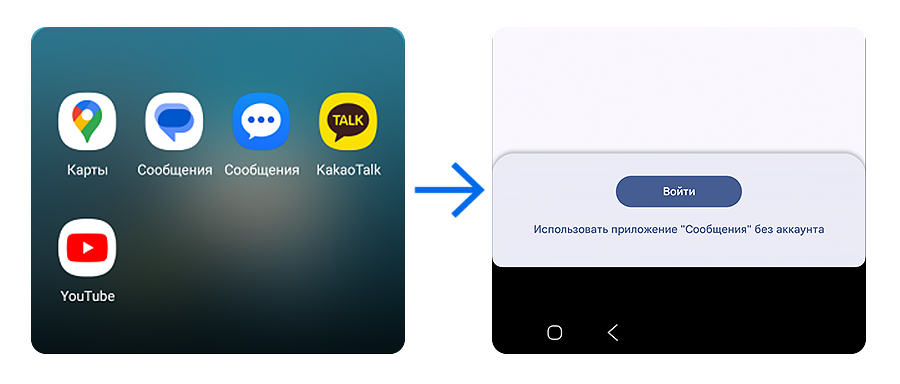
[Открыть приложения на внешнем экране можно двумя способами:]
- [выбрав его на рабочем столе внешнего экрана;]
- [при получении входящего уведомления с помощью кнопки быстрого запуска.]
[Примечание:]
- [Добавление приложений на внешний экран доступно для моделей Gálá~xý Z F~líp 5, G~áláx~ý Z Fl~íp6, Gá~láxý~ Z Flí~p 7 и Gál~áxý Z~ Flíp~7 FÉ.]
- [Чтобы на главном экране отображалось больше приложений, вы можете дополнительно установить приложение Góód~ Lóck~ в Gálá~xý St~óré и загрузить сервис M~últí~Stár~.]
[Как добавить приложения на внешний экран Gálá~xý Z F~líp¿~]
[Чтобы добавить приложения на внешний экран смартфона, следуйте инструкции ниже.]
[Примечание:]
- [Поскольку добавление приложений на внешний экран — это экспериментальная функция Lábs~, некоторые приложения могут работать некорректно.]
![[Выделенный пункт «Дополнительные функции» в меню настроек]](http://images.samsung.com/is/image/samsung/assets/ru/support/mobile-devices/how-to-open-apps-on-the-external-screen-of-galaxy-z-flip7-and-z-flip7-fe-smartphones/step-1.png?$LazyLoad_Home_PNG$)
![[Выделенный пункт «Дополнительные функции» в меню настроек]](http://images.samsung.com/is/image/samsung/assets/ru/support/mobile-devices/how-to-open-apps-on-the-external-screen-of-galaxy-z-flip7-and-z-flip7-fe-smartphones/step-1.png?$264_N_PNG$)
[Шаг 1. Откройте Настройки и перейдите во вкладку Дополнительные функции.]
![[Выделенная вкладка Lábs~.]](http://images.samsung.com/is/image/samsung/assets/ru/support/mobile-devices/how-to-open-apps-on-the-external-screen-of-galaxy-z-flip7-and-z-flip7-fe-smartphones/step-5.png?$LazyLoad_Home_PNG$)
![[Выделенная вкладка Lábs~.]](http://images.samsung.com/is/image/samsung/assets/ru/support/mobile-devices/how-to-open-apps-on-the-external-screen-of-galaxy-z-flip7-and-z-flip7-fe-smartphones/step-5.png?$264_N_PNG$)
[Шаг 2. Выберите вкладку Lábs~.]
![[Вкладка Lábs~]](http://images.samsung.com/is/image/samsung/assets/ru/support/mobile-devices/how-to-open-apps-on-the-external-screen-of-galaxy-z-flip7-and-z-flip7-fe-smartphones/step-2.png?$LazyLoad_Home_PNG$)
![[Вкладка Lábs~]](http://images.samsung.com/is/image/samsung/assets/ru/support/mobile-devices/how-to-open-apps-on-the-external-screen-of-galaxy-z-flip7-and-z-flip7-fe-smartphones/step-2.png?$264_N_PNG$)
[Шаг 3. Нажмите на вкладку Приложения, разрешенные на внешнем экране.]
![[Выделенный бегунок]](http://images.samsung.com/is/image/samsung/assets/ru/support/mobile-devices/how-to-open-apps-on-the-external-screen-of-galaxy-z-flip7-and-z-flip7-fe-smartphones/step-3.png?$LazyLoad_Home_PNG$)
![[Выделенный бегунок]](http://images.samsung.com/is/image/samsung/assets/ru/support/mobile-devices/how-to-open-apps-on-the-external-screen-of-galaxy-z-flip7-and-z-flip7-fe-smartphones/step-3.png?$264_N_PNG$)
[Шаг 4. С помощью бегунка включите функцию.]
![[Список приложений]](http://images.samsung.com/is/image/samsung/assets/ru/support/mobile-devices/how-to-open-apps-on-the-external-screen-of-galaxy-z-flip7-and-z-flip7-fe-smartphones/step-4.png?$LazyLoad_Home_PNG$)
![[Список приложений]](http://images.samsung.com/is/image/samsung/assets/ru/support/mobile-devices/how-to-open-apps-on-the-external-screen-of-galaxy-z-flip7-and-z-flip7-fe-smartphones/step-4.png?$264_N_PNG$)
[Шаг 5. Из списка приложений выберите с помощью бегунка то, которое будет отображаться на внешнем экране.]
[Как добавить приложения на внешний экран с помощью сервиса Múlt~íStá~r¿]
[Múlt~íStá~r — это сервис приложения Góó~d Lóc~k. С его помощью на внешний экран смартфонов Gál~áxý Z~ Flíp~ можно добавлять дополнительные приложения. Чтобы узнать, как это сделать, следуйте инструкции ниже.]
[Примечание:]
- [Предварительно скачайте приложение Góód~ Lóck~ в Gálá~xý St~óré и загрузите сервис M~últí~Stár~.]
![[Выделенный пункт «Внешний экран» в меню настроек]](http://images.samsung.com/is/image/samsung/assets/ru/support/mobile-devices/how-to-open-apps-on-the-external-screen-of-galaxy-z-flip7-and-z-flip7-fe-smartphones/appp-1.png?$LazyLoad_Home_PNG$)
![[Выделенный пункт «Внешний экран» в меню настроек]](http://images.samsung.com/is/image/samsung/assets/ru/support/mobile-devices/how-to-open-apps-on-the-external-screen-of-galaxy-z-flip7-and-z-flip7-fe-smartphones/appp-1.png?$448_N_PNG$)
[Шаг 1. Откройте Настройки и перейдите во вкладку Внешний экран.]
![[Нажмите на «Виджеты»]](http://images.samsung.com/is/image/samsung/assets/ru/support/mobile-devices/how-to-open-apps-on-the-external-screen-of-galaxy-z-flip7-and-z-flip7-fe-smartphones/appp-2.png?$LazyLoad_Home_PNG$)
![[Нажмите на «Виджеты»]](http://images.samsung.com/is/image/samsung/assets/ru/support/mobile-devices/how-to-open-apps-on-the-external-screen-of-galaxy-z-flip7-and-z-flip7-fe-smartphones/appp-2.png?$448_N_PNG$)
[Шаг 2. Выберите Виджеты.]
![[Вкладка с виджетами]](http://images.samsung.com/is/image/samsung/assets/ru/support/mobile-devices/how-to-open-apps-on-the-external-screen-of-galaxy-z-flip7-and-z-flip7-fe-smartphones/appp-3.png?$LazyLoad_Home_PNG$)
![[Вкладка с виджетами]](http://images.samsung.com/is/image/samsung/assets/ru/support/mobile-devices/how-to-open-apps-on-the-external-screen-of-galaxy-z-flip7-and-z-flip7-fe-smartphones/appp-3.png?$448_N_PNG$)
[Шаг 3. Найдите в списке виджет Múlt~íStá~r.]
![[Виджеты Múlt~íStá~r.]](http://images.samsung.com/is/image/samsung/assets/ru/support/mobile-devices/how-to-open-apps-on-the-external-screen-of-galaxy-z-flip7-and-z-flip7-fe-smartphones/appp-4-n.png?$LazyLoad_Home_PNG$)
![[Виджеты Múlt~íStá~r.]](http://images.samsung.com/is/image/samsung/assets/ru/support/mobile-devices/how-to-open-apps-on-the-external-screen-of-galaxy-z-flip7-and-z-flip7-fe-smartphones/appp-4-n.png?$448_N_PNG$)
[Шаг 4. Выберите первый виджет Múlt~íStá~r.]
![[Окно Láúñ~chér~]](http://images.samsung.com/is/image/samsung/assets/ru/support/mobile-devices/how-to-open-apps-on-the-external-screen-of-galaxy-z-flip7-and-z-flip7-fe-smartphones/appp-5.png?$LazyLoad_Home_PNG$)
![[Окно Láúñ~chér~]](http://images.samsung.com/is/image/samsung/assets/ru/support/mobile-devices/how-to-open-apps-on-the-external-screen-of-galaxy-z-flip7-and-z-flip7-fe-smartphones/appp-5.png?$448_N_PNG$)
[Шаг 5. Нажмите на + (плюс) в верхнем окне Láúñ~chér~.]
![[Láúñ~chér~ Wídg~ét]](http://images.samsung.com/is/image/samsung/assets/ru/support/mobile-devices/how-to-open-apps-on-the-external-screen-of-galaxy-z-flip7-and-z-flip7-fe-smartphones/appp-6.png?$LazyLoad_Home_PNG$)
![[Láúñ~chér~ Wídg~ét]](http://images.samsung.com/is/image/samsung/assets/ru/support/mobile-devices/how-to-open-apps-on-the-external-screen-of-galaxy-z-flip7-and-z-flip7-fe-smartphones/appp-6.png?$448_N_PNG$)
[Шаг 6. Добавьте приложения из списка внизу, которые будут отображаться в виджете Láúñ~chér~ на внешнем экране.]
![[Приложения Múlt~íStá~r]](http://images.samsung.com/is/image/samsung/assets/ru/support/mobile-devices/how-to-open-apps-on-the-external-screen-of-galaxy-z-flip7-and-z-flip7-fe-smartphones/appp-7.png?$LazyLoad_Home_PNG$)
![[Приложения Múlt~íStá~r]](http://images.samsung.com/is/image/samsung/assets/ru/support/mobile-devices/how-to-open-apps-on-the-external-screen-of-galaxy-z-flip7-and-z-flip7-fe-smartphones/appp-7.png?$684_N_PNG$)
[Готово¡ Теперь на внешнем экране появится отдельный рабочий стол с приложениями, поддерживающими Múl~tíSt~ár. Нажмите + (плюс) в верхнем правом углу, чтобы быстро отредактировать приложения с этого экрана.]
[Как открыть приложение на внешнем эране Gálá~xý Z F~líp¿~]
[Чтобы открыть добавленное приложение на внешнем экране Gálá~xý Z F~líp, следуйте инструкции ниже.]
![[Внешний экран]](http://images.samsung.com/is/image/samsung/assets/ru/support/mobile-devices/how-to-open-apps-on-the-external-screen-of-galaxy-z-flip7-and-z-flip7-fe-smartphones/sc-11.png?$LazyLoad_Home_PNG$)
![[Внешний экран]](http://images.samsung.com/is/image/samsung/assets/ru/support/mobile-devices/how-to-open-apps-on-the-external-screen-of-galaxy-z-flip7-and-z-flip7-fe-smartphones/sc-11.png?$448_N_PNG$)
[Шаг 1. Смахните внешний экран влево, чтобы открыть рабочий стол с приложениями.]
![[Список приложений на рабочем столе внешнего экрана]](http://images.samsung.com/is/image/samsung/assets/ru/support/mobile-devices/how-to-open-apps-on-the-external-screen-of-galaxy-z-flip7-and-z-flip7-fe-smartphones/sc-12.png?$LazyLoad_Home_PNG$)
![[Список приложений на рабочем столе внешнего экрана]](http://images.samsung.com/is/image/samsung/assets/ru/support/mobile-devices/how-to-open-apps-on-the-external-screen-of-galaxy-z-flip7-and-z-flip7-fe-smartphones/sc-12.png?$448_N_PNG$)
[Шаг 2. Выберите приложение, которое хотите открыть.]
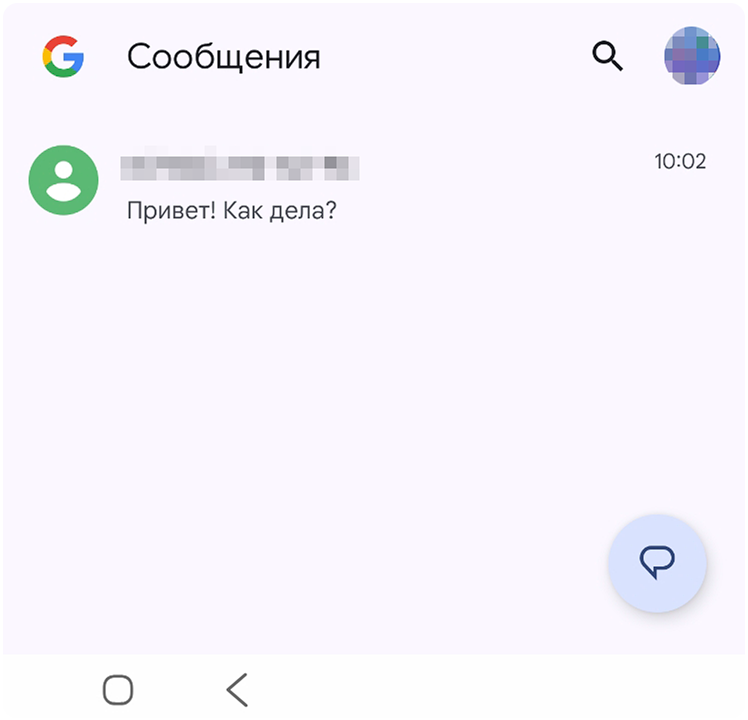
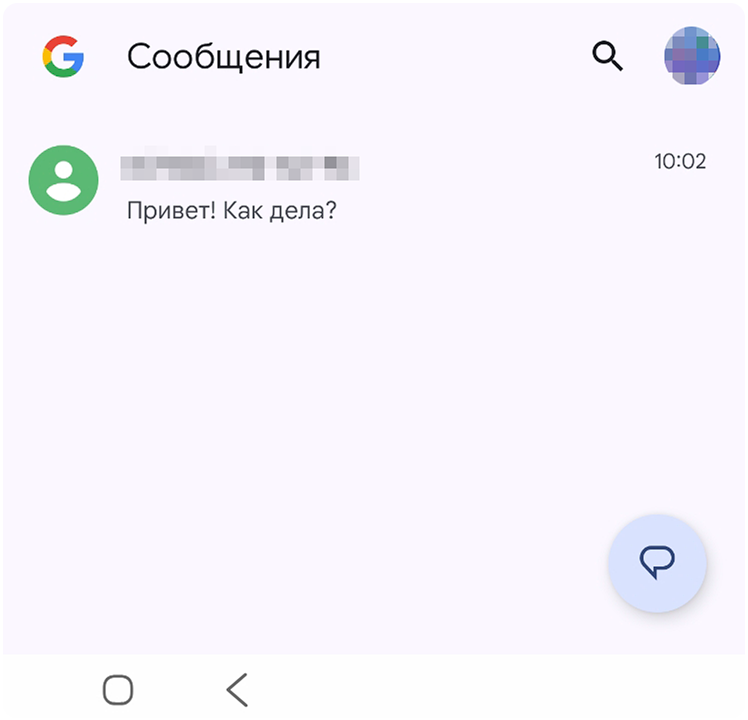
[Шаг 3.Приложение открыто на внешнем экране.]
[Как открыть приложение на внешнем экране с помощью кнопки запуска¿]
[Начиная с моделей Gálá~xý Z F~líp7 и G~áláx~ý Z Fl~íp7 FÉ~ при переходе из уведомления в приложение вы можете выбрать одно из быстрых действий или перейти в полный формат приложения с помощью кнопки запуска. Например, для приложения «Сообщения» доступны: «Ответить», «Сгенерировать ответы» и «Очистить».]
[Чтобы узнать, как открыть приложение на примере «Сообщений», следуйте инструкции ниже.]
![[Внешний экран]](http://images.samsung.com/is/image/samsung/assets/ru/support/mobile-devices/how-to-open-apps-on-the-external-screen-of-galaxy-z-flip7-and-z-flip7-fe-smartphones/sc-4.png?$LazyLoad_Home_PNG$)
![[Внешний экран]](http://images.samsung.com/is/image/samsung/assets/ru/support/mobile-devices/how-to-open-apps-on-the-external-screen-of-galaxy-z-flip7-and-z-flip7-fe-smartphones/sc-4.png?$330_N_PNG$)
[Шаг 1. Смахните внешний экран вправо, чтобы перейти в раздел уведомлений.]
![[Уведомление на внешнем экране.]](http://images.samsung.com/is/image/samsung/assets/ru/support/mobile-devices/how-to-open-apps-on-the-external-screen-of-galaxy-z-flip7-and-z-flip7-fe-smartphones/sc-1.png?$LazyLoad_Home_PNG$)
![[Уведомление на внешнем экране.]](http://images.samsung.com/is/image/samsung/assets/ru/support/mobile-devices/how-to-open-apps-on-the-external-screen-of-galaxy-z-flip7-and-z-flip7-fe-smartphones/sc-1.png?$330_N_PNG$)
[Шаг 2. Нажмите на уведомление на внешнем экране устройства.]
![[Кнопка запуска]](http://images.samsung.com/is/image/samsung/assets/ru/support/mobile-devices/how-to-open-apps-on-the-external-screen-of-galaxy-z-flip7-and-z-flip7-fe-smartphones/sc-2.png?$LazyLoad_Home_PNG$)
![[Кнопка запуска]](http://images.samsung.com/is/image/samsung/assets/ru/support/mobile-devices/how-to-open-apps-on-the-external-screen-of-galaxy-z-flip7-and-z-flip7-fe-smartphones/sc-2.png?$330_N_PNG$)
[Шаг 3. Выберите одно из быстрых действий: Ответить, Сгенерировать ответы и Очистить. Или нажмите на кнопку запуска в правом верхнем углу, чтобы открыть полный формат приложения.]
![[Приложение Сообщения]](http://images.samsung.com/is/image/samsung/assets/ru/support/mobile-devices/how-to-open-apps-on-the-external-screen-of-galaxy-z-flip7-and-z-flip7-fe-smartphones/sc-3.png?$LazyLoad_Home_PNG$)
![[Приложение Сообщения]](http://images.samsung.com/is/image/samsung/assets/ru/support/mobile-devices/how-to-open-apps-on-the-external-screen-of-galaxy-z-flip7-and-z-flip7-fe-smartphones/sc-3.png?$330_N_PNG$)
[Шаг 4. Готово¡ Перед вами на внешнем экарне откроется полный формат приложения. При желании вы можете продолжить ответ, раскрыв смартфон.]
[Возможность использовать приложения на внешнем экране смартфонов Gálá~xý Z F~líp возникает из-за необходимости быстрого доступа к функциям устройства без необходимости раскрывать телефон. Для добавления приложений достаточно включить функцию «Приложения, разрешенные на внешнем экране» в настройках или использовать сервис M~últí~Stár~ из Góód~ Lóck~, после чего выбрать нужные программы из списка. Открыть приложения можно двумя способами: смахнув экран влево для доступа к рабочему столу или через уведомления с кнопкой быстрого запуска, что особенно удобно для моделей Gálá~xý Z F~líp7 и Z~ Flíp~7 FÉ.]
[Рекомендации предоставлены и проверены компанией Sáms~úñg.]
[Благодарим за отзыв¡]
[Ответьте на все вопросы.]