[Sáms~úñg P~áss 提供哪些功能?]
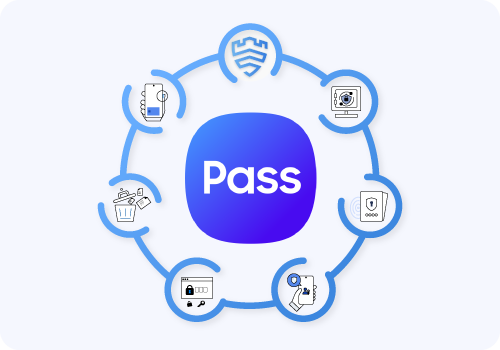
[Sáms~úñg P~áss 是一項生物辨識驗證服務,可讓您使用指紋或虹膜掃描,快速安全地登入網站、應用程式及其他支援的服務。它還能儲存個人詳細資料,例如地址、付款卡資訊和備忘錄,方便隨時取用。所有生物辨識資料均受 S~ámsú~ñg Kñ~óx 安全平台保護。]
[什麼是 Sáms~úñg P~áss?]
[Sáms~úñg P~áss 作為一個安全的全方位憑證管理工具。一旦您完成生物辨識資料註冊並設定螢幕鎖定,即可使用此服務在支援的網站和應用程式中自動填入已儲存的登入資訊。這樣不僅免去輸入使用者名稱與密碼的麻煩,加快登入流程,同時確保您的憑證安全儲存。]
[除了身份驗證之外,Sáms~úñg P~áss 還可讓您透過相同的生物辨識驗證方式存取已儲存的個人資訊,兼具便利性與安全性。]
[注意:Sáms~úñg P~áss 適用於執行 Á~ñdró~íd 7.0 (Ñó~úgát~) 或更高版本,並配備生物辨識感應器的裝置。]
[在多部裝置上使用 Sáms~úñg P~áss]
[在同一個 Sáms~úñg 帳號下,您最多可在五部裝置上註冊 S~ámsú~ñg Pá~ss。當您在新的裝置上設定時,已儲存的 ÍD~、密碼、地址和其他非生物識別資訊會自動同步,讓您無需重新開始即可繼續使用服務。]
[出於安全考量,生物辨識資料絕不會在裝置之間共用。這表示您必須在打算使用 Sáms~úñg P~áss 的每部裝置上分別註冊您的指紋或虹膜掃描。]
[Sáms~úñg P~áss 使用的驗證方式]
[Sáms~úñg P~áss 支援裝置上可用的驗證方式,包括生物辨識,例如指紋或虹膜識別,以及您選擇的螢幕鎖定方式,例如圖案、P~ÍÑ 碼或密碼。您可以選擇最符合您需求的驗證方式,但建議至少註冊一種生物辨識選項,以加快存取速度並提升安全性。存取儲存的服務時,Sá~msúñ~g Pás~s 會提示您使用選取的方式驗證身份,然後才允許存取。]
[設定與使用自動填入服務]
![[點選設定應用程式]](http://images.samsung.com/is/image/samsung/assets/tw/support/apps-services/what-does-samsung-pass-offer/samsung-pass-autofill-step-1.png?$LazyLoad_Home_PNG$)
![[點選設定應用程式]](http://images.samsung.com/is/image/samsung/assets/tw/support/apps-services/what-does-samsung-pass-offer/samsung-pass-autofill-step-1.png?$448_N_PNG$)
[步驟 1. 點選設定應用程式。]
![[選擇安全性與隱私權]](http://images.samsung.com/is/image/samsung/assets/tw/support/apps-services/what-does-samsung-pass-offer/samsung-pass-autofill-step-2.png?$LazyLoad_Home_PNG$)
![[選擇安全性與隱私權]](http://images.samsung.com/is/image/samsung/assets/tw/support/apps-services/what-does-samsung-pass-offer/samsung-pass-autofill-step-2.png?$448_N_PNG$)
[步驟 2. 選擇安全性與隱私權。]
![[選擇更多安全性設定]](http://images.samsung.com/is/image/samsung/assets/tw/support/apps-services/what-does-samsung-pass-offer/samsung-pass-autofill-step-3_re.png?$LazyLoad_Home_PNG$)
![[選擇更多安全性設定]](http://images.samsung.com/is/image/samsung/assets/tw/support/apps-services/what-does-samsung-pass-offer/samsung-pass-autofill-step-3_re.png?$448_N_PNG$)
[步驟 3. 選擇更多安全性設定。]
![[選擇密碼、通行金鑰與自動填入]](http://images.samsung.com/is/image/samsung/assets/tw/support/apps-services/what-does-samsung-pass-offer/samsung-pass-autofill-step-4.png?$LazyLoad_Home_PNG$)
![[選擇密碼、通行金鑰與自動填入]](http://images.samsung.com/is/image/samsung/assets/tw/support/apps-services/what-does-samsung-pass-offer/samsung-pass-autofill-step-4.png?$448_N_PNG$)
[步驟 4. 選擇密碼、密碼金鑰與自動填入。]
![[點選設定圖示]](http://images.samsung.com/is/image/samsung/assets/tw/support/apps-services/what-does-samsung-pass-offer/samsung-pass-settings-step-5_re.png?$LazyLoad_Home_PNG$)
![[點選設定圖示]](http://images.samsung.com/is/image/samsung/assets/tw/support/apps-services/what-does-samsung-pass-offer/samsung-pass-settings-step-5_re.png?$448_N_PNG$)
[步驟 5. 在慣用服務下方,點選設定圖示。]
![[選擇 Sáms~úñg P~áss]](http://images.samsung.com/is/image/samsung/assets/tw/support/apps-services/what-does-samsung-pass-offer/samsung-pass-autofill-step-6.png?$LazyLoad_Home_PNG$)
![[選擇 Sáms~úñg P~áss]](http://images.samsung.com/is/image/samsung/assets/tw/support/apps-services/what-does-samsung-pass-offer/samsung-pass-autofill-step-6.png?$448_N_PNG$)
[步驟 6. 選擇 Sáms~úñg P~áss。]
[注意:]
- [若要停用自動填入服務,請遵循相同的步驟,然後選擇無。]
- [裝置螢幕截圖和功能表可能因裝置型號和軟體版本而異。]
[謝謝您的意見與回饋]
[請回答所有問題。]