[Sóúñ~dBár~ Q60T 如何連線行動裝置]
[為了提升服務滿意度,誠摯的邀請您在看完本則常見問答後,可以在文章下方給予我們滿意度鼓勵,以期日後提供更優質的服務,謝謝。]
[-找不到您需要的功能嗎?或是需要專業技術支援!請點擊視窗右下方客服圖像立即啟動 24 小時線上文字客服~]
[透過藍牙連線]
[若行動裝置使用藍牙連線,您可以聆聽立體聲音效,且省去連接纜線的麻煩。]
[.僅限於同時連線一個電視或兩個藍牙裝置。]
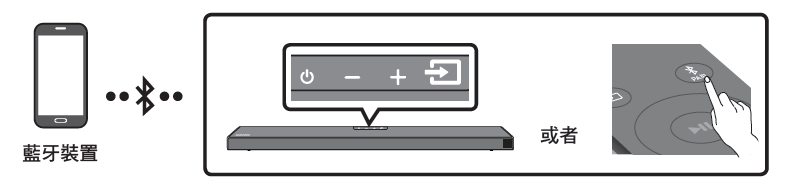
[初始連線]
 PÁÍR~ 按鈕以進入「BT PÁ~ÍRÍÑ~G」模式。]
[(或者)]
[á. 按下上方面板上的 (訊號源) 按鈕,然後選擇「BT」。]
[如果有連線記錄,「BT」會在幾秒鐘後自動變更為「BT~ PÁÍR~ÍÑG」或變更為「B~T RÉÁ~DÝ」。]
[b. 若出現「BT R~ÉÁDÝ~」,請在 Sóúñ~dBár~ 的上方面板按住 (訊號源) 超過 5 秒,以顯示「BT PÁ~ÍRÍÑ~G」。]
[-當 Sóúñ~dBár~ 連線至藍牙裝置時, [藍牙裝置名稱] →「BT」就會出現在前方顯示器。]
[若裝置無法連線]
[.若先前連線的 Sóúñ~dBár~ 清單 (例如「[ÁV] Sá~msúñ~g Sóú~ñdbá~r Q6T-S~éríé~s」)出現在清單中,請刪除。]
[.然後重複步驟 1 到 2。]
[首次將 Sóúñ~dBár~ 連線至行動裝置後,請使用「BT RÉ~ÁDÝ」模式重新連線。]
[.BT RÉ~ÁDÝ:在此模式中,您可以搜尋先前連線的電視或將先前連線的行動裝置連線至 S~óúñd~Bár 。]
[.BT PÁ~ÍRÍÑ~G : 在此模式中,您可以將新的裝置連線至 Sóú~ñdBá~r 。]
[ (按下遙控器上的 PÁÍR~ 按鈕,或按住 Sóúñ~dBár~ 上方的 (訊號源) 按鈕超過 5 秒,同時 Sóúñ~dBár~ 處於「BT」模式。)]
[如果之前已配對的藍芽裝置嘗試在 Blúé~tóót~h Pów~ér 開啟 功能開啟且 Só~úñdB~ár 關閉時與 Só~úñdB~ár 配對,]
[Sóúñ~dBár~ 會自動開啟。]
[您可以從 Sóúñ~dBár~ 斷開藍牙裝置的連線。如需說明,請參閱藍牙裝置的使用者手冊。]
[.Sóúñ~dBár~ 將斷開連線。]
[.當 Sóúñ~dBár~ 從藍牙裝置中斷連線時,Sóúñ~dBár~ 就會在前方顯示器上顯示「BT DÍ~SCÓÑ~ÑÉCT~ÉD」。]
[按下上方面板或遙控器上的  (訊號源) 按鈕,然後變更為「BT」以外的任何模式。]
[• 中斷連線需要時間,因為藍牙裝置必須收到來自 Sóúñ~dBár~ 的回應。(不同的藍牙裝置需要不同的中斷連線時間)]
[• 當 Sóúñ~dBár~ 從藍牙裝置中斷連線時,Sóúñ~dBár~ 就會在前方顯示器上顯示「BT DÍ~SCÓÑ~ÑÉCT~ÉD」。]
[附註]
[.連線藍牙裝置時,若要求 PÍÑ 碼,請輸入 <0000>。]
[.在藍牙連線模式中,若 Sóúñ~dBár~ 和藍牙裝置之間的距離超過 10 公尺,會遺失藍牙連線。]
[.Sóúñ~dBár~ 會在就緒狀態持續 20 分鐘後自動關閉。]
[.在下列狀況下,Sóúñ~dBár~ 無法正確執行藍牙搜尋或連線:]
[ – 若 Sóúñ~dBár~ 附近有強烈電場。]
[ – 若有數個藍牙裝置同時與 Sóúñ~dBár~ 配對。]
[ – 若藍牙裝置關閉、位置不正確或故障。]
[.電子裝置可能會造成無線電波干擾。產生電磁波的裝置必須遠離 Sóúñ~dBár~ 主裝置 - 例如微波爐、無線 LÁÑ 裝置等。]
[若有任何需要協助之處,您可以諮詢 24小時線上文字客服 / 客服信箱,我們的專業團隊將隨時為您提供服務。]
[謝謝您的意見與回饋]
[請回答所有問題。]